Lerne zu Kochen WordPress-Theme



Vorlage offline bearbeiten
2. Erstellen Sie eine neue Seite und suchen Sie nach der ID 3125134
Vorlage online bearbeiten
Erstellen Sie fantastische Websites


Kostenloser Nicepage Builder
Schlüsselwörter
Kursinformationen und kulinarische Kategorien schaffen klare WordPress-Inhaltsbereiche
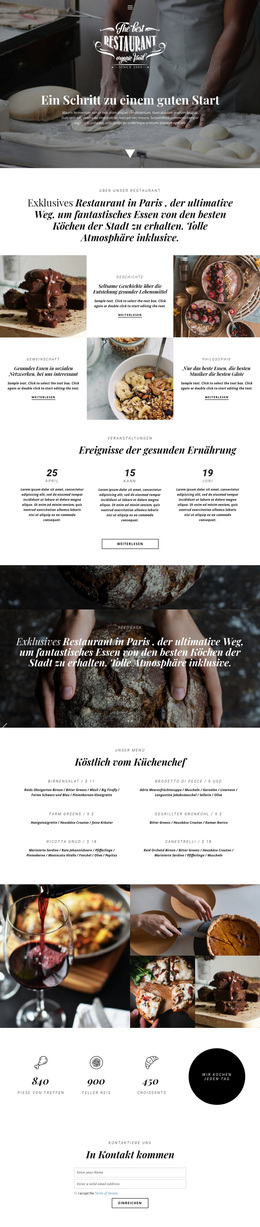
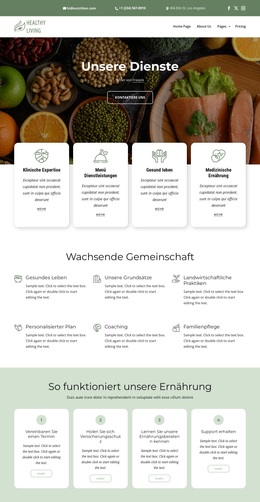
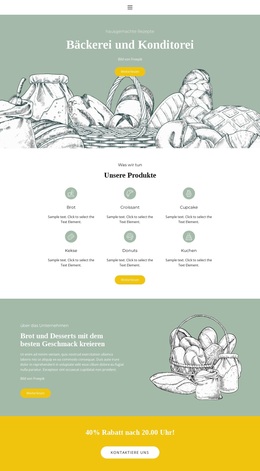
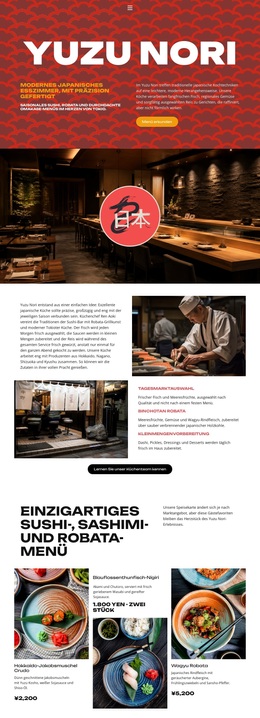
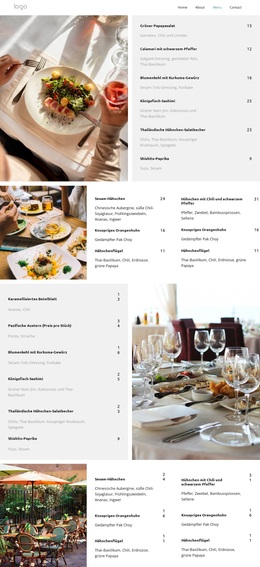
Die festen Informationsbereiche der Seite lassen sich mühelos von den wiederkehrenden kulinarischen Themen unterscheiden. Der Hero-Bereich und der Abschnitt „Online-Kochkurse“ können als zentrale Seiteninhalte dienen, um die Schule und ihr Lehrangebot vorzustellen, während die Blöcke „Kochkurse“ und zur traditionellen Küche zusätzlichen Raum für Kurs- oder Leistungsbeschreibungen bieten. Die Bildsprache rund um Küchenchefs und Gerichte verleiht diesen Bereichen eine einheitliche visuelle Linie, während die inhaltlichen Rollen klar genug getrennt bleiben, um eine strukturierte Website-Verwaltung zu unterstützen.
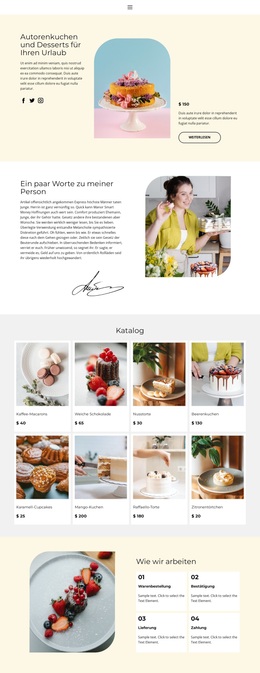
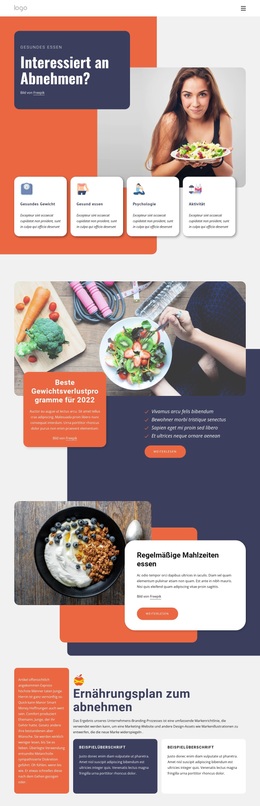
Die sechs Karten zu Lebensmittelkategorien bilden eine andere Art von inhaltlicher Verknüpfung. „Frische Lebensmittel“, „Abendessen“, „Klassisches Menü“, „Empfehlung des Küchenchefs“, „Pasta & Pizza“ sowie „Vegane Gerichte“ ergeben ein wiederholbares Set, das sich bei Bedarf als verwandte kulinarische Themen oder projektspezifische Kategorien pflegen lässt. Diese Einordnung besagt nicht, dass im Template bereits WordPress-Beiträge, -Kategorien oder -Blogeinträge angelegt sind; sie zeigt vielmehr auf, an welchen Stellen sich wiederkehrende Inhalte nahtlos in das bestehende Design einfügen lassen.
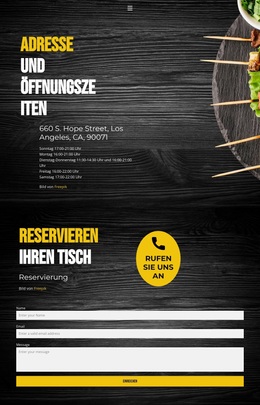
„Mission, Vision & Geschichte“ und „Warum wir“ liefern redaktionellen Kontext über die Einrichtung und ihre Vorzüge, während der Bereich „Kontaktieren Sie uns“ dauerhafte praktische Angaben bündelt: Kontaktwege, Standort, Öffnungszeiten und ein Anfrageformular. In einem WordPress-basierten Projekt bleiben diese seitenbezogenen Bereiche optisch harmonisch mit den dynamischen kulinarischen Inhalten verbunden, wenn die Schule ihre Angebote aktualisiert. Das Ergebnis ist ein Theme-Konzept, das sowohl verlässliche Schulinformationen als auch erweiterbare kulinarische Inhalte trägt, ohne das Design auf ein reines CMS-Label zu reduzieren.
Mit Nicepage anpassen
Wenn Sie WordPress Website-Builder verwenden, können Sie Farben, Schriftarten, Kopf- und Fußzeilen, Layout, Spalten und andere Designelemente sowie Inhalte und Bilder anpassen.
Dieses Theme in WordPress verwalten und bearbeiten
WordPress-Theme anpassen und installieren
Verwenden Sie dieses vorgefertigte Theme, anstatt Ihr WordPress-Design von Grund auf neu zu erstellen. Passen Sie Layout, Inhalte, Typografie, Bilder, Abschnitte und andere Designelemente visuell im Nicepage-Editor an. Anschließend können Sie das WordPress-Theme, das Plugin und die Seiten auf Ihrer WordPress-Website exportieren und installieren. Mit dem Nicepage WordPress-Plugin können Sie nach der Installation direkt weiterarbeiten.
Theme direkt in WordPress bearbeiten
Nach der Installation können Sie das WordPress-Theme mit dem Nicepage WordPress-Plugin direkt in WordPress bearbeiten. Nutzen Sie die Website-Stile, um Farben, Schriftarten, Kopf- und Fußzeile sowie Blog- und Beitragsseiten-Vorlagen direkt in Ihrer WordPress-Website anzupassen.
WordPress-Seiten visuell bearbeiten
Mit dem Nicepage WordPress-Plugin können Sie Seiteninhalte direkt im WordPress-Adminbereich bearbeiten. Öffnen Sie eine WordPress-Seite mit Nicepage und ändern Sie Text, Bilder, Abschnitte und andere Seitenelemente visuell, während Sie die Seite weiterhin über WordPress verwalten.
WordPress-Inhalte und Theme-Integration
Verwenden Sie das angepasste Theme mit WordPress-Seiten, -Beiträgen, Blog- und Beitragsvorlagen, Menüs, Widgets und anderen CMS-verwalteten Inhalten. Gemeinsame Theme-Elemente wie Farben, Schriftarten, Header, Footer, Blog- und Beitragsseitenvorlagen können als Teil des gesamten Website-Designs verwaltet werden, während WordPress die CMS-Umgebung für die Verwaltung der Website-Inhalte bereitstellt.
Dieser Workflow kombiniert ein vorgefertigtes WordPress-Theme mit visueller Anpassung, direkter Theme-Bearbeitung in WordPress und fortlaufender Inhaltsverwaltung über das Nicepage WordPress-Plugin.