Buchen Sie jetzt WordPress-Theme


Strukturierter Reservierungsinhalt fügt sich in einen verwalteten Seitenbereich ein
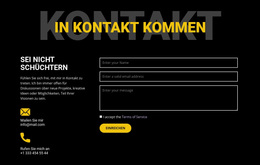
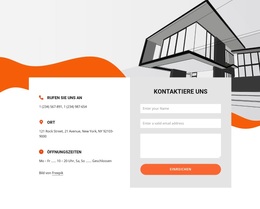
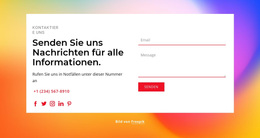
Das Inhaltsmodell des Formulars eignet sich für einen festen Reservierungsbereich auf einer über WordPress verwalteten Seite. Die Überschrift definiert den Zweck, und die Felder erfassen die Angaben in einer sinnvollen Reihenfolge: Name und E-Mail identifizieren die anfragende Person, das Telefonfeld liefert weitere Kontaktdaten, Auswahl und Datum beschreiben die Reservierung, und das Nachrichtenfeld bietet Raum für ergänzende Erläuterungen. Die Absenden-Schaltfläche verleiht diesem Seitenbereich einen klaren Abschluss, ohne dass der Block ein vollständiges Theme oder eine ganze Website darstellen muss.
Der schwarze Hintergrund und die blassgelben Bedienelemente bewahren die visuelle Identität des Bereichs bei der Abstimmung mit dem Gesamtprojekt. Die paarweise angeordneten oberen Felder halten das Formular kompakt, während die Steuerelemente in voller Breite im unteren Teil genügend Raum für Datums-, Auswahl- und Nachrichtenwerte bieten. Durch diese Aufteilung bleibt der Bereich auch neben anderen verwalteten Seiteninhalten wie Serviceinformationen oder Veranstaltungsdetails unverwechselbar.
Aus WordPress-Perspektive liegt der Hauptvorteil in der Rolle des Blocks als veröffentlichbarer Inhalt: Er kann als eigenständiger Reservierungsbereich dienen, während das übergeordnete Projekt die anderen Seiten und Inhalte darum herum steuert. Die Feldstruktur und das visuelle Design sind bereits aussagekräftig genug, um diese Platzierung zu leiten. Der CMS-Kontext bettet den Block lediglich ein; er verwandelt ihn nicht in ein eigenständiges WordPress-Theme.
Mit Nicepage anpassen
Wenn Sie WordPress Website-Builder verwenden, können Sie Farben, Schriftarten, Kopf- und Fußzeilen, Layout, Spalten und andere Designelemente sowie Inhalte und Bilder anpassen.
Vorlage offline bearbeiten
2. Erstellen Sie eine neue Seite oder wählen Sie eine vorhandene aus
3. Klicken Sie auf Neuen Block hinzufügen, suchen Sie nach der ID 95534 und klicken Sie auf die Eingabetaste
Vorlage online bearbeiten
Erstellen Sie fantastische Websites


Kostenloser Nicepage Builder
Schlüsselwörter
Diesen Block in einer mit WordPress verwalteten Website verwenden
Den Block als Seiteninhalt beibehalten
Verwenden Sie den Block als Inhalts- bzw. Layoutabschnitt innerhalb einer auf WordPress ausgerichteten Website, anstatt die Block-ID als vollständiges WordPress-Theme zu behandeln. Seine verifizierten Texte, Bilder, wiederholten Elemente, Formulare, Galerien oder andere Elemente können dauerhafter Bestandteil des Seiteninhalts bleiben, während WordPress die übrige Website verwaltet.
Mit Nicepage und WordPress arbeiten
Ein Nicepage-WordPress-Projekt kann über den Workflow für WordPress-Themes, -Plugins und -Seiten installiert werden. Nach der Installation kann derselbe visuelle Abschnitt als Teil der übergeordneten Theme- bzw. Website-Struktur in WordPress-verwaltete Seiten eingebunden werden.
Bearbeitung in WordPress fortsetzen
Nicepage unterstützt die Bearbeitung des WordPress-Themes direkt in WordPress. Verwenden Sie WordPress-Seiten, -Beiträge, -Blogstrukturen und andere CMS-Konzepte nur dann, wenn sie für das übergeordnete Projekt relevant sind; ihr Vorhandensein darf nicht allein aus dem analysierten Block abgeleitet werden.
Dieser Workflow hält die verifizierte Abschnittsfunktion des Blocks von der Architektur des WordPress-Themes getrennt und ermöglicht gleichzeitig die Einbindung in eine CMS-verwaltete Website.