Geschenkgutschein WordPress-Theme


Stabile Gutscheininhalte für eine WordPress-verwaltete Seite
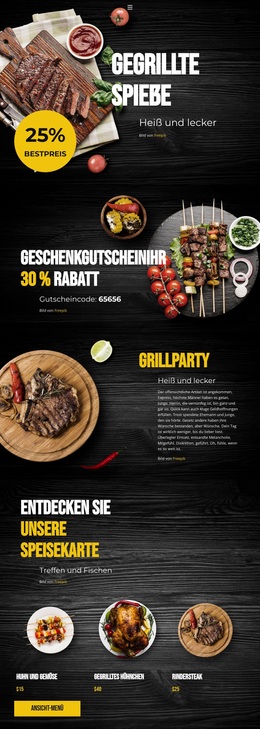
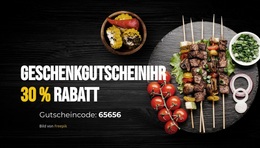
Die Werbeüberschrift und der Rabatt bilden einen klaren, festen Seiteninhalt, während der Code 65656 eine eindeutige Referenz innerhalb des Angebots bereitstellt. Der linksbündige Text bleibt vor dem dunklen Holzhintergrund gut lesbar, und das Foto mit Spießen, Gemüse und Beilagen liefert rechts den passenden Restaurantbezug. Die Quellenangabe verbleibt im selben Inhaltsbereich, sodass der Block auf ein einzelnes Angebot fokussiert bleibt, anstatt sich in mehrere redaktionelle Elemente aufzuteilen.
In einem auf WordPress ausgerichteten Projekt kann dieser Abschnitt als wiederverwendbarer visueller Bereich auf einer Restaurantseite eingesetzt werden, während die übergeordnete Website die übrigen Inhalte drumherum verwaltet. Er eignet sich für einen dauerhaften Geschenkgutschein- oder Werbebereich natürlicher als für kurzlebige Artikelinhalte, auch wenn der Beispielrabatt und der Code bei der Anpassung des Designs ersetzt werden sollten. Der visuelle Aufbau kann bei Textaktualisierungen unverändert bleiben: große Angebotsüberschrift oben, Rabatt-Akzent an zweiter Stelle und Codedetails darunter. WordPress liefert die umgebende Seite und das Publishing-Umfeld; dieser Block steuert die konkrete Werbepräsentation bei. Seine Rolle ist daher die eines veröffentlichbaren Inhaltsbereichs innerhalb einer umfassender verwalteten Website und nicht die eines eigenständigen Themes oder einer vollständigen CMS-Architektur.
Mit Nicepage anpassen
Wenn Sie WordPress Website-Builder verwenden, können Sie Farben, Schriftarten, Kopf- und Fußzeilen, Layout, Spalten und andere Designelemente sowie Inhalte und Bilder anpassen.
Vorlage offline bearbeiten
2. Erstellen Sie eine neue Seite oder wählen Sie eine vorhandene aus
3. Klicken Sie auf Neuen Block hinzufügen, suchen Sie nach der ID 5708144 und klicken Sie auf die Eingabetaste
Vorlage online bearbeiten
Erstellen Sie fantastische Websites


Kostenloser Nicepage Builder
Schlüsselwörter
Dieses Theme in WordPress verwalten und bearbeiten
WordPress-Theme anpassen und installieren
Verwenden Sie dieses vorgefertigte Theme, anstatt Ihr WordPress-Design von Grund auf neu zu erstellen. Passen Sie Layout, Inhalte, Typografie, Bilder, Abschnitte und andere Designelemente visuell im Nicepage-Editor an. Anschließend können Sie das WordPress-Theme, das Plugin und die Seiten auf Ihrer WordPress-Website exportieren und installieren. Mit dem Nicepage WordPress-Plugin können Sie nach der Installation direkt weiterarbeiten.
Theme direkt in WordPress bearbeiten
Nach der Installation können Sie das WordPress-Theme mit dem Nicepage WordPress-Plugin direkt in WordPress bearbeiten. Nutzen Sie die Website-Stile, um Farben, Schriftarten, Kopf- und Fußzeile sowie Blog- und Beitragsseiten-Vorlagen direkt in Ihrer WordPress-Website anzupassen.
WordPress-Seiten visuell bearbeiten
Mit dem Nicepage WordPress-Plugin können Sie Seiteninhalte direkt im WordPress-Adminbereich bearbeiten. Öffnen Sie eine WordPress-Seite mit Nicepage und ändern Sie Text, Bilder, Abschnitte und andere Seitenelemente visuell, während Sie die Seite weiterhin über WordPress verwalten.
WordPress-Inhalte und Theme-Integration
Verwenden Sie das angepasste Theme mit WordPress-Seiten, -Beiträgen, Blog- und Beitragsvorlagen, Menüs, Widgets und anderen CMS-verwalteten Inhalten. Gemeinsame Theme-Elemente wie Farben, Schriftarten, Header, Footer, Blog- und Beitragsseitenvorlagen können als Teil des gesamten Website-Designs verwaltet werden, während WordPress die CMS-Umgebung für die Verwaltung der Website-Inhalte bereitstellt.
Dieser Workflow kombiniert ein vorgefertigtes WordPress-Theme mit visueller Anpassung, direkter Theme-Bearbeitung in WordPress und fortlaufender Inhaltsverwaltung über das Nicepage WordPress-Plugin.

Design-Set (14)
-
EN Mehr ↓
-

-
-
EN
-
EN
-
EN
-
EN
-
EN
-
EN
-
EN
-
-
EN


Mehr von Essen & Restaurant Blöcken
-
-
-
EN
-
EN
-
EN
-
-
EN
-
EN