Italienische Pizzakarte WordPress-Theme


Dauerhafte Speisekarteninhalte für eine in WordPress verwaltete Seite
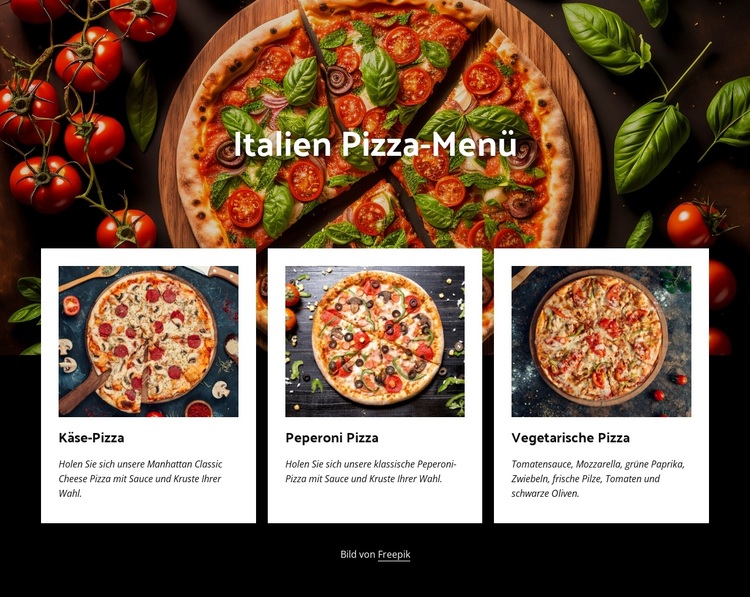
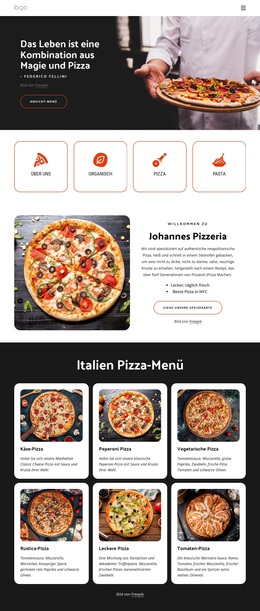
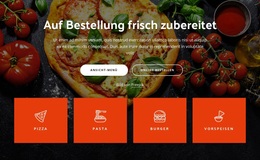
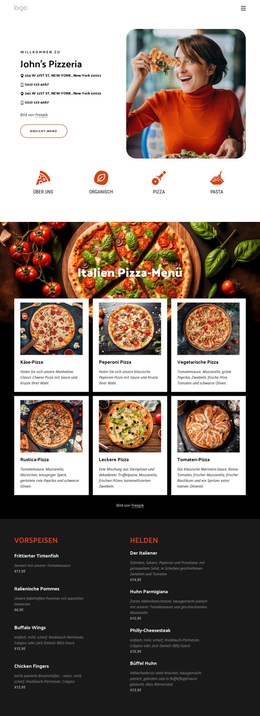
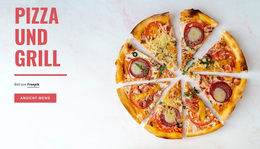
Die Überschrift, die bildbetonte Einleitung und drei wiederkehrende Produktkarten lassen diesen Block wie beständigen Restaurant-Seiteninhalt und nicht wie kurzlebige redaktionelle Beiträge wirken. Käsepizza, Pepperoni-Pizza und Vegetarische Pizza verfügen jeweils über einen klar abgegrenzten visuellen und textlichen Bereich, wobei ein Bild Titel und Beschreibung unterstützt. Die Beschreibungen für Käsepizza und Pepperoni-Pizza erwähnen eine Auswahl an Sauce und Kruste; die Beschreibung der vegetarischen Pizza bietet eine detailliertere Zutatenliste mit Tomatensauce, Mozzarella, grüner Paprika, Zwiebeln, frischen Champignons, Tomaten und schwarzen Oliven.
Auf einer in WordPress verwalteten Seite oder Website kann dieser Abschnitt seine visuelle Rolle als wiederverwendbarer Menübereich beibehalten, während das übergeordnete Projekt die weiteren Seiteninhalte drumherum steuert. Der schwarze Hintergrund und die weißen Kacheln heben die Produktgruppe optisch hervor, und das gleichmäßige dreispaltige Layout verleiht dem Abschnitt ein wiederholbares Raster, das sich harmonisch neben andere gastgewerbliche Abschnitte einfügt. Das große Speisefoto sorgt für einen ansprechenden Einstieg, ohne dass der Block die Verantwortung für die gesamte Seite übernimmt.
Bei der WordPress-Einbindung geht es darum, wie sich dieser Inhalt in eine verwaltete Seite einfügt, nicht um den Block als eigenständiges Komplett-Theme. Die bestehende Menühierarchie bleibt gewahrt: eine zentrierte Überschrift über dem Speisebild, gefolgt von drei Produktkarten und einer zentrierten Nachweiszeile. Dadurch eignet sich der Bereich ideal für dauerhafte Speisekarteninformationen, während übergeordnete Navigation, Seitenstruktur und ergänzende Inhalte dem umgebenden Projekt überlassen bleiben.
Mit Nicepage anpassen
Wenn Sie WordPress Website-Builder verwenden, können Sie Farben, Schriftarten, Kopf- und Fußzeilen, Layout, Spalten und andere Designelemente sowie Inhalte und Bilder anpassen.
Vorlage offline bearbeiten
2. Erstellen Sie eine neue Seite oder wählen Sie eine vorhandene aus
3. Klicken Sie auf Neuen Block hinzufügen, suchen Sie nach der ID 3956188 und klicken Sie auf die Eingabetaste
Vorlage online bearbeiten
Erstellen Sie fantastische Websites


Kostenloser Nicepage Builder
Schlüsselwörter
Dieses Theme in WordPress verwalten und bearbeiten
WordPress-Theme anpassen und installieren
Verwenden Sie dieses vorgefertigte Theme, anstatt Ihr WordPress-Design von Grund auf neu zu erstellen. Passen Sie Layout, Inhalte, Typografie, Bilder, Abschnitte und andere Designelemente visuell im Nicepage-Editor an. Anschließend können Sie das WordPress-Theme, das Plugin und die Seiten auf Ihrer WordPress-Website exportieren und installieren. Mit dem Nicepage WordPress-Plugin können Sie nach der Installation direkt weiterarbeiten.
Theme direkt in WordPress bearbeiten
Nach der Installation können Sie das WordPress-Theme mit dem Nicepage WordPress-Plugin direkt in WordPress bearbeiten. Nutzen Sie die Website-Stile, um Farben, Schriftarten, Kopf- und Fußzeile sowie Blog- und Beitragsseiten-Vorlagen direkt in Ihrer WordPress-Website anzupassen.
WordPress-Seiten visuell bearbeiten
Mit dem Nicepage WordPress-Plugin können Sie Seiteninhalte direkt im WordPress-Adminbereich bearbeiten. Öffnen Sie eine WordPress-Seite mit Nicepage und ändern Sie Text, Bilder, Abschnitte und andere Seitenelemente visuell, während Sie die Seite weiterhin über WordPress verwalten.
WordPress-Inhalte und Theme-Integration
Verwenden Sie das angepasste Theme mit WordPress-Seiten, -Beiträgen, Blog- und Beitragsvorlagen, Menüs, Widgets und anderen CMS-verwalteten Inhalten. Gemeinsame Theme-Elemente wie Farben, Schriftarten, Header, Footer, Blog- und Beitragsseitenvorlagen können als Teil des gesamten Website-Designs verwaltet werden, während WordPress die CMS-Umgebung für die Verwaltung der Website-Inhalte bereitstellt.
Dieser Workflow kombiniert ein vorgefertigtes WordPress-Theme mit visueller Anpassung, direkter Theme-Bearbeitung in WordPress und fortlaufender Inhaltsverwaltung über das Nicepage WordPress-Plugin.

Design-Set (14)
-
EN

-
EN
-
EN
-
-
EN
-
EN
-
EN
-
EN
-
EN
-
EN



Mehr von Essen & Restaurant Blöcken
-
EN

-
EN
-
EN
-
EN
-
-
-
EN
-
-
-
EN
-
-
EN
-
-
EN
-
-
EN
-
-
EN
-
EN
-
EN

Mehr von Netzrepeater Blöcken
-
EN
-
EN
-
EN
-
-
EN
-
EN
-
EN
-
EN
-
EN
-
EN
-
-
-
EN
-
EN
-
EN
-
EN
-
EN
-
-
EN
-
EN