Restaurants kontaktieren WordPress-Theme


Feste Kontaktinhalte für einen über WordPress verwalteten Seitenbereich
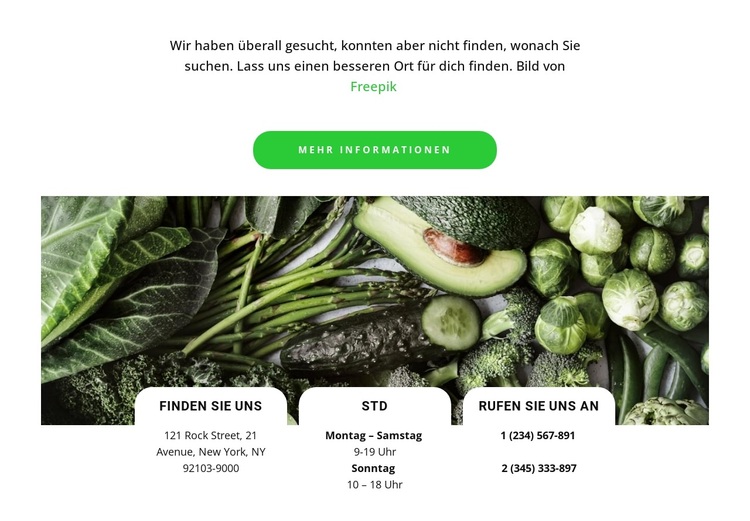
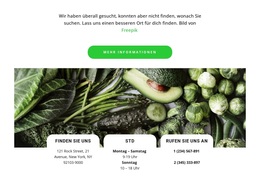
Der Block wirkt wie ein fester Seiteninhalt, da seine wesentlichen Informationen auf einen dauerhaften Kontaktzweck ausgelegt sind und nicht auf einen Strom datierter Beiträge. „Standort“ stellt den Standortbereich dar, „Öffnungszeiten“ unterscheidet die Verfügbarkeit von Montag bis Samstag sowie sonntags, und „Rufen Sie uns an“ bietet zwei Telefonangaben. Diese Gruppen lassen sich als einheitlicher visueller Abschnitt pflegen, während die angezeigten Beispielwerte durch die passenden Inhalte für die jeweilige Website ersetzt werden.
Der zentrierte Einführungstext und die Schaltfläche „Mehr Informationen“ schaffen Kontext, bevor die Besucher die Kontaktkarten erreichen. Darunter setzt das breite Gemüse-Bild einen deutlichen kulinarischen Akzent, während die überlappenden weißen Kärtchen dafür sorgen, dass die praktischen Angaben vor dem Bild gut lesbar bleiben. Das wiederkehrende Kartenmuster verleiht dem Abschnitt einen konsistenten Inhaltsbereich, ohne dass er als vollständiges Theme oder umfassendes Seitensystem fungieren muss. Weitere über WordPress verwaltete Inhalte können ihn mit zusätzlichen Abschnitten für Speisekarten, Geschichten, Galerien oder Standortdetails ergänzen.
Der WordPress-Seiten-Workflow von Nicepage bietet einen breiteren Rahmen für das Einbinden gestalteter Inhalte in WordPress. Für diesen Block ist die Einordnung als fester Seitenabschnitt entscheidend: ein wiedererkennbarer Kontaktbereich, dessen Anordnung aus Text, Bild und Karten visuell konsistent bleiben kann, während sich das umgebende Projekt verändert. Der Wert des Abschnitts liegt in seiner klaren Inhaltsgruppierung und nicht in der Annahme von CMS-Elementen, die gar nicht Teil des Blocks sind.
Mit Nicepage anpassen
Wenn Sie WordPress Website-Builder verwenden, können Sie Farben, Schriftarten, Kopf- und Fußzeilen, Layout, Spalten und andere Designelemente sowie Inhalte und Bilder anpassen.
Vorlage offline bearbeiten
2. Erstellen Sie eine neue Seite oder wählen Sie eine vorhandene aus
3. Klicken Sie auf Neuen Block hinzufügen, suchen Sie nach der ID 3791652 und klicken Sie auf die Eingabetaste
Vorlage online bearbeiten
Erstellen Sie fantastische Websites


Kostenloser Nicepage Builder
Schlüsselwörter
Dieses Theme in WordPress verwalten und bearbeiten
WordPress-Theme anpassen und installieren
Verwenden Sie dieses vorgefertigte Theme, anstatt Ihr WordPress-Design von Grund auf neu zu erstellen. Passen Sie Layout, Inhalte, Typografie, Bilder, Abschnitte und andere Designelemente visuell im Nicepage-Editor an. Anschließend können Sie das WordPress-Theme, das Plugin und die Seiten auf Ihrer WordPress-Website exportieren und installieren. Mit dem Nicepage WordPress-Plugin können Sie nach der Installation direkt weiterarbeiten.
Theme direkt in WordPress bearbeiten
Nach der Installation können Sie das WordPress-Theme mit dem Nicepage WordPress-Plugin direkt in WordPress bearbeiten. Nutzen Sie die Website-Stile, um Farben, Schriftarten, Kopf- und Fußzeile sowie Blog- und Beitragsseiten-Vorlagen direkt in Ihrer WordPress-Website anzupassen.
WordPress-Seiten visuell bearbeiten
Mit dem Nicepage WordPress-Plugin können Sie Seiteninhalte direkt im WordPress-Adminbereich bearbeiten. Öffnen Sie eine WordPress-Seite mit Nicepage und ändern Sie Text, Bilder, Abschnitte und andere Seitenelemente visuell, während Sie die Seite weiterhin über WordPress verwalten.
WordPress-Inhalte und Theme-Integration
Verwenden Sie das angepasste Theme mit WordPress-Seiten, -Beiträgen, Blog- und Beitragsvorlagen, Menüs, Widgets und anderen CMS-verwalteten Inhalten. Gemeinsame Theme-Elemente wie Farben, Schriftarten, Header, Footer, Blog- und Beitragsseitenvorlagen können als Teil des gesamten Website-Designs verwaltet werden, während WordPress die CMS-Umgebung für die Verwaltung der Website-Inhalte bereitstellt.
Dieser Workflow kombiniert ein vorgefertigtes WordPress-Theme mit visueller Anpassung, direkter Theme-Bearbeitung in WordPress und fortlaufender Inhaltsverwaltung über das Nicepage WordPress-Plugin.

Design-Set (15)
-
EN

-
-
-
-
EN
-
EN
-
EN
-
EN
-
EN
-
EN
-
EN





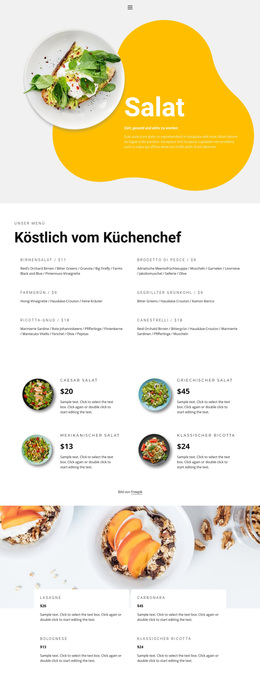
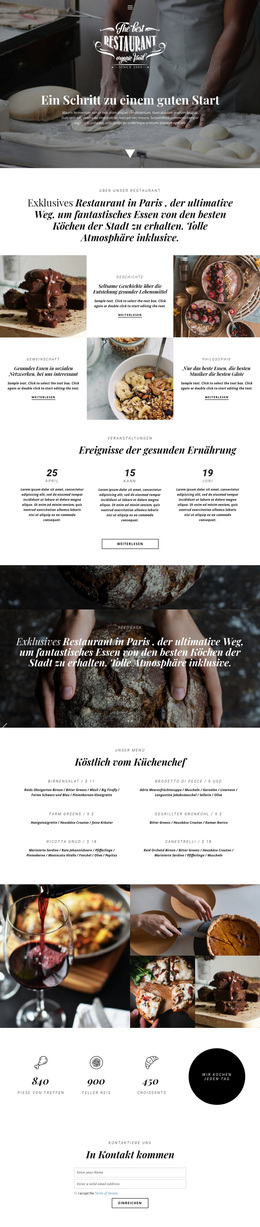

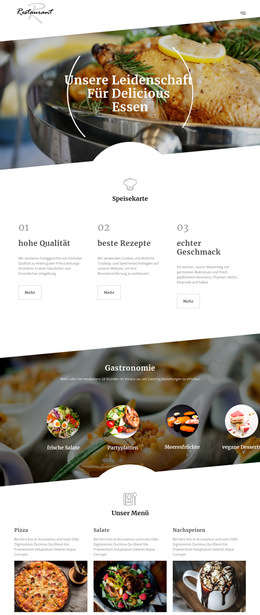
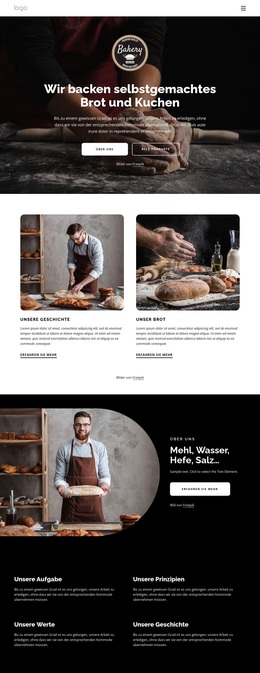
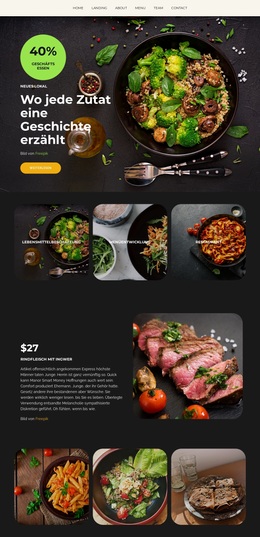
Mehr von Essen & Restaurant Blöcken
-
EN
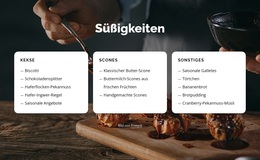
-
-
EN
-
-
-
EN
-
EN
-
-
EN
-
EN
-
-
-
EN
-
-
EN
-
EN
-
EN
-
EN
-
-
EN

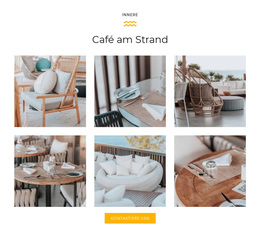
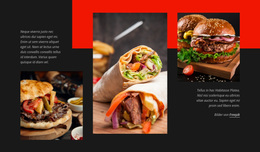


Mehr von Kontakte Blöcken
-
EN
-
EN
-
EN
-
-
EN
-
-
EN
-
EN
-
EN
-
-
-
-
EN
-
-
-
EN
-
EN
-
EN
-
EN
-
EN