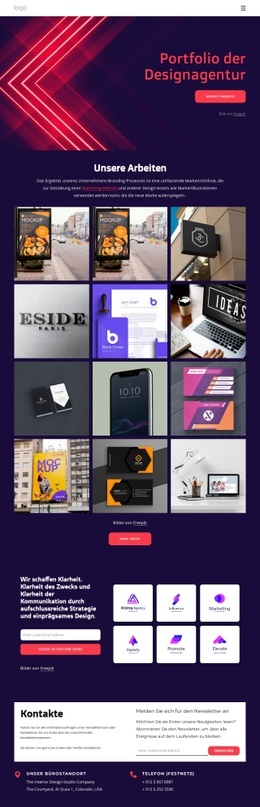
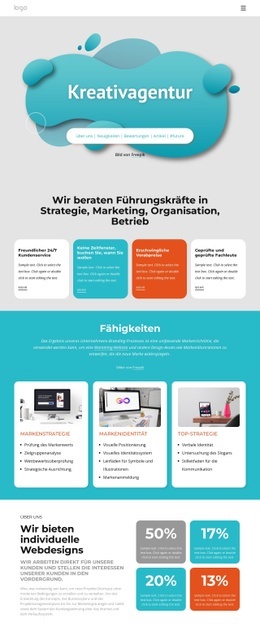
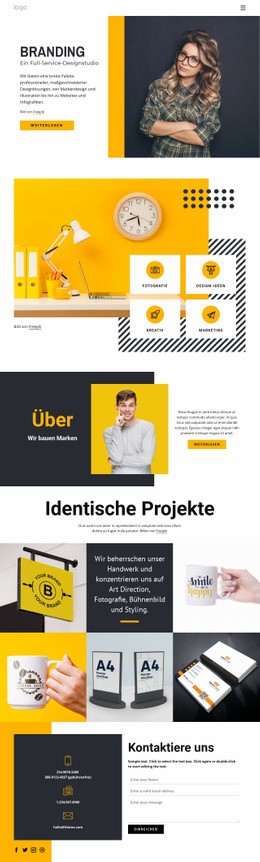
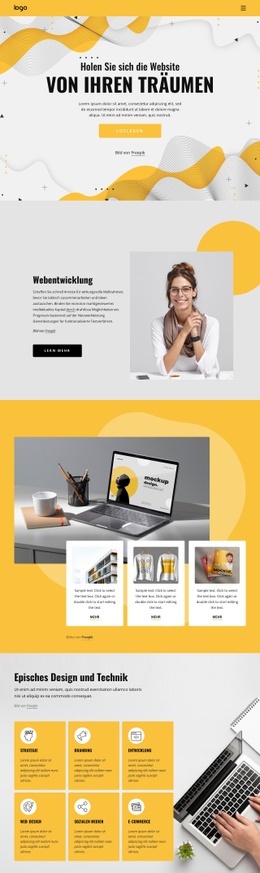
Kreatives Designstudio Vorlage


Vorlage offline bearbeiten
2. Erstellen Sie eine neue Seite und suchen Sie nach der ID 71063
Vorlage online bearbeiten
Erstellen Sie fantastische Websites


Kostenloser Nicepage Builder
Schlüsselwörter
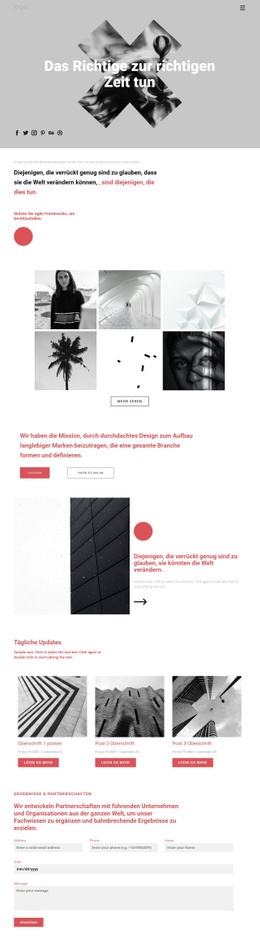
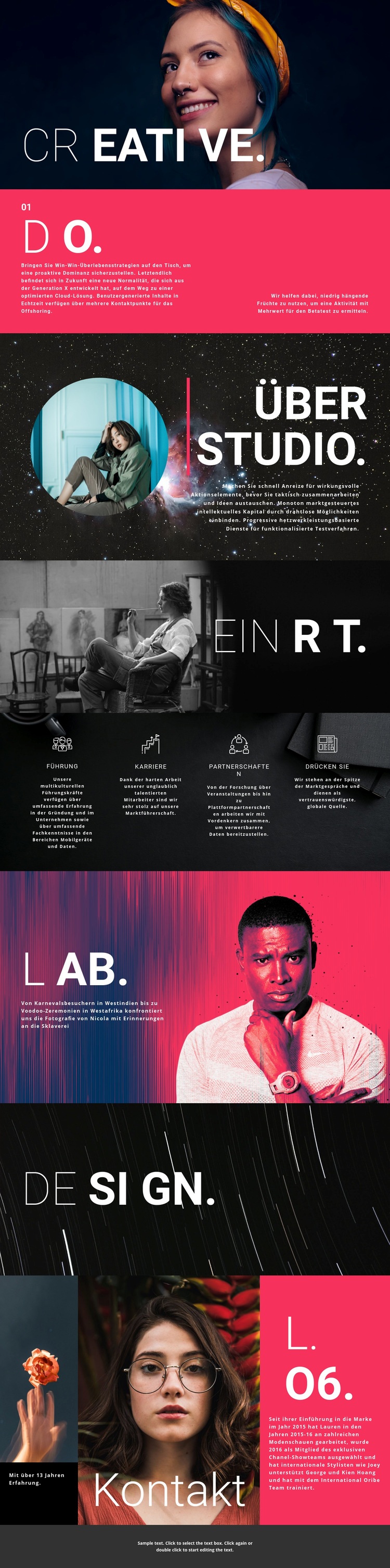
Porträtfotografie und übergroße Schrift machen die Geschichte des Studios sichtbar
Der wichtigste Grund für diesen Entwurf ist die Art und Weise, wie Bilder als Hauptträger der Studioerzählung eingesetzt werden. Ein fotografischer Hero-Bereich in voller Breite platziert die Überschrift „kreativ.“ direkt über der Eröffnungsszene, und spätere Übergänge zu Kunst und Design greifen dieses großformatige Zusammenspiel mit verschiedenen fotografischen und strukturierten Hintergründen wieder auf. Die Seite wirkt dadurch um visuelle Begegnungen herum aufgebaut und nicht um lange, dichte Textpassagen.
Das Layout bietet zudem weit mehr als ein einzelnes Portfoliobild. Der Bereich „handeln.“ führt ein markantes Statement-Areal in leuchtendem Rosa ein, während „über das studio.“ ein kreisrundes Porträt und beschreibenden Text für persönlichen Kontext ergänzt. Der Labor-Bereich variiert die Komposition erneut durch ein geteiltes Foto-Arrangement mit Bildunterschrift. Vier gleichmäßig angeordnete Kategorieblöcke – Führung, Karriere, Partnerschaften und Presse – verleihen dem Design eine praktische Inhaltsebene, die es von einer rein dekorativen Galerie abhebt. Schließlich führt die Kontakt-Komposition Erfahrungstexte, Profilinformationen und Porträtaufnahmen vor dem dunklen Footer zusammen. Diese Kombination macht die Vorlage zu einer wertvollen Wahl für ein Kreativstudio, eine kunstorientierte Praxis oder eine fotografiebezogene Präsentation, die Atmosphäre und klar erkennbare Kompetenzbereiche auf einer einzigen Seite vereinen möchte. Ihre entscheidende Stärke liegt in der Ausgewogenheit zwischen dramatischen visuellen Übergängen und ausreichend strukturierten Inhalten zur Darstellung der Studioaktivitäten.
Mit Nicepage anpassen
Wenn Sie Template Builder verwenden, können Sie Farben, Schriftarten, Kopf- und Fußzeilen, Layout, Spalten und andere Designelemente sowie Inhalte und Bilder anpassen.
Mit einer fertigen Vorlage beginnen
Design für eine neue Seite auswählen
Verwenden Sie eine fertige Vorlage als Ausgangspunkt, anstatt jede Seite von Grund auf neu zu erstellen. Wenn Sie in Nicepage eine neue Seite hinzufügen, durchsuchen Sie die verfügbaren Designs, vergleichen Sie verschiedene Layouts und wählen Sie eine Option, die bereits zum allgemeinen Zweck und zur visuellen Ausrichtung Ihres Projekts passt.
Verschiedene Seitendesigns durchsuchen
Erkunden Sie Seitendesigns mithilfe der Suche, thematischer Kategorien, Designsets und der Vorschau der gesamten Seite. Die Sammlung enthält Layouts für verschiedene Themen und Seitenzwecke, sodass Sie Alternativen leichter vergleichen können, bevor Sie ein Design zur Anpassung auswählen.
Ausgewählte Vorlage anpassen
Nachdem Sie ein Design ausgewählt haben, erstellen Sie die Seite und bearbeiten Sie sie anschließend visuell in Nicepage. Ersetzen Sie den Demoinhalt, passen Sie Bilder, Typografie, Farben, Abschnitte und andere Elemente an und passen Sie das fertige Layout an Ihre eigenen Inhalte an, anstatt das Design von Grund auf neu zu erstellen.
Weitere Designrichtungen entdecken
Wenn die erste Option nicht optimal zu Ihrem Projekt passt, kehren Sie zur Designsammlung zurück und vergleichen Sie weitere Vorlagen, bevor Sie sich für ein Layout entscheiden. So ist die Vorlagenbibliothek nicht nur für eine schnellere Seitenerstellung nützlich, sondern auch, um verschiedene visuelle Ansätze zu erkunden und einen passenden Ausgangspunkt für ein neues Projekt zu finden.
Dieser Workflow bietet Ihnen Zugriff auf eine umfangreiche Sammlung vorgefertigter Designs, die Sie auswählen, vergleichen und an die Bedürfnisse jeder neuen Seite oder jedes Projekts anpassen können.