Sperren Sie mit zwei Tasten Vorlage


Ein zentriertes Porträt mit zwei gezielten nächsten Schritten
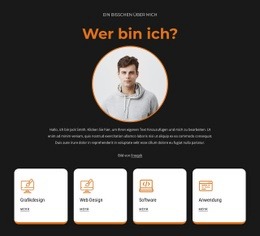
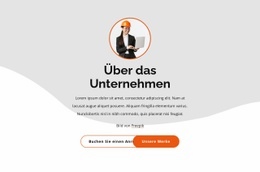
Die größte Besonderheit dieses Bereichs liegt in der kompakten Verbindung aus persönlicher visueller Präsenz und unternehmerischer Botschaft. Anstatt die Einleitung über mehrere Spalten zu verteilen, platziert er ein einzelnes kreisförmiges Porträt über der Überschrift „Über das Unternehmen“. Ein begleitender Absatz folgt in derselben zentrierten Spalte, sodass Besucher eine fokussierte Erklärung erhalten, bevor sie zu den Aktionen gelangen. Die warme orangefarbene Kontur um das Porträt setzt einen markanten Akzent, während der großzügige vertikale Abstand jedem Element ausreichend Raum zur Entfaltung gibt.
Der Abschluss mit zwei Buttons macht diesen Entwurf besonders nützlich, wenn ein Unternehmensbereich mehr als eine Anschlussoption bieten soll. „Gespräch vereinbaren“ stellt einen direkten Kontaktweg dar, während „Unsere Arbeiten“ zu Arbeitsbeispielen oder Portfolio-Inhalten führt. Ihre Anordnung nebeneinander auf dem Desktop sorgt dafür, dass die Optionen optisch zusammenhängen, während die gegensätzliche Gestaltung mit Konturlinie und orangefarbener Füllung verhindert, dass sie wie ein wiederholtes Bedienelement wirken. Als vorgefertigte Vorlagenoption eignet sich dieser Block ideal für Projekte, die eine Unternehmensvorstellung mit persönlichem Bild und sichtbaren Folgeschritten benötigen, jedoch auf ein großes Team-Raster, Kundenstimmen oder ein dichtes Firmenprofil verzichten können. Sein Wert liegt im Gleichgewicht zwischen einem ausdrucksstarken Porträt, prägnantem Text und zwei klar voneinander abgegrenzten Aktionen.
Mit Nicepage anpassen
Wenn Sie Template Builder verwenden, können Sie Farben, Schriftarten, Kopf- und Fußzeilen, Layout, Spalten und andere Designelemente sowie Inhalte und Bilder anpassen.
Vorlage offline bearbeiten
2. Erstellen Sie eine neue Seite oder wählen Sie eine vorhandene aus
3. Klicken Sie auf Neuen Block hinzufügen, suchen Sie nach der ID 2626357 und klicken Sie auf die Eingabetaste
Vorlage online bearbeiten
Erstellen Sie fantastische Websites


Kostenloser Nicepage Builder
Schlüsselwörter
Mit einer fertigen Vorlage beginnen
Design für eine neue Seite auswählen
Verwenden Sie eine fertige Vorlage als Ausgangspunkt, anstatt jede Seite von Grund auf neu zu erstellen. Wenn Sie in Nicepage eine neue Seite hinzufügen, durchsuchen Sie die verfügbaren Designs, vergleichen Sie verschiedene Layouts und wählen Sie eine Option, die bereits zum allgemeinen Zweck und zur visuellen Ausrichtung Ihres Projekts passt.
Verschiedene Seitendesigns durchsuchen
Erkunden Sie Seitendesigns mithilfe der Suche, thematischer Kategorien, Designsets und der Vorschau der gesamten Seite. Die Sammlung enthält Layouts für verschiedene Themen und Seitenzwecke, sodass Sie Alternativen leichter vergleichen können, bevor Sie ein Design zur Anpassung auswählen.
Ausgewählte Vorlage anpassen
Nachdem Sie ein Design ausgewählt haben, erstellen Sie die Seite und bearbeiten Sie sie anschließend visuell in Nicepage. Ersetzen Sie den Demoinhalt, passen Sie Bilder, Typografie, Farben, Abschnitte und andere Elemente an und passen Sie das fertige Layout an Ihre eigenen Inhalte an, anstatt das Design von Grund auf neu zu erstellen.
Weitere Designrichtungen entdecken
Wenn die erste Option nicht optimal zu Ihrem Projekt passt, kehren Sie zur Designsammlung zurück und vergleichen Sie weitere Vorlagen, bevor Sie sich für ein Layout entscheiden. So ist die Vorlagenbibliothek nicht nur für eine schnellere Seitenerstellung nützlich, sondern auch, um verschiedene visuelle Ansätze zu erkunden und einen passenden Ausgangspunkt für ein neues Projekt zu finden.
Dieser Workflow bietet Ihnen Zugriff auf eine umfangreiche Sammlung vorgefertigter Designs, die Sie auswählen, vergleichen und an die Bedürfnisse jeder neuen Seite oder jedes Projekts anpassen können.

Design-Set (14)











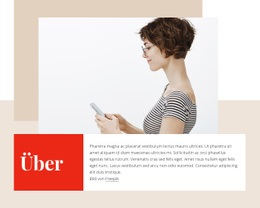
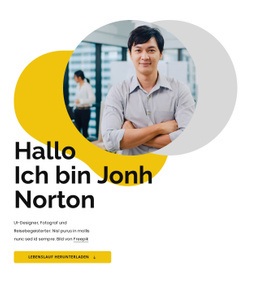
Mehr von Über uns Blöcken
-
EN

-
-
-
EN
-
EN
-
EN
-
EN
-
EN