Folge uns auf Instagram Vorlage


Ein dramatisches Bild macht aus einem Social-Media-Hinweis einen eigenen Abschnitt
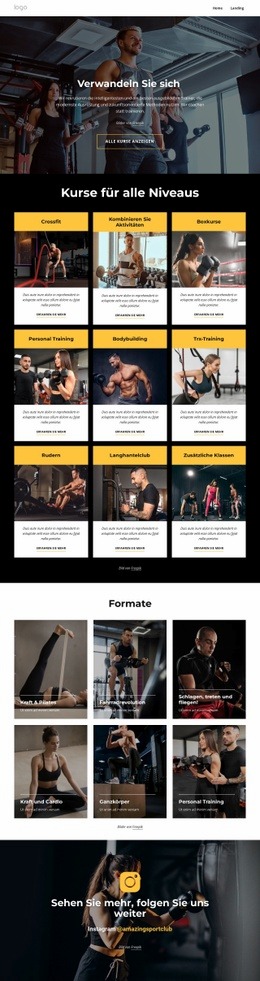
Das dunkle Boxfoto, das zentrierte Instagram-Icon und der kurze Folgehinweis verleihen diesem Design eine stärkere visuelle Präsenz als ein gewöhnlicher Textlink. Die Überschrift „Mehr sehen, folgen Sie uns auf“ formuliert die Einladung, während die Account-Zeile ein direktes externes Ziel bereitstellt. Gelbe Akzente setzen neben der weißen Typografie und dem kontrastreichen Bild einen feinen Akzent.
Unter den vorgefertigten Block-Alternativen eignet sich diese Option besonders für Seiten, die einen kompakten Social-Media-Call-to-Action mit stimmungsvollem sportlichem Charakter verlangen. Sie verzichtet auf ein Kartenraster, mehrere Spalten oder lange Erklärungen. Stattdessen vermitteln ein Bild und ein zentrierter Inhaltsbereich die Botschaft auf den Punkt, mit viel Freiraum um den Text, sodass der Abschnitt als optische Atempause wirkt.
Zudem bleibt die gewünschte Aktion sofort erkennbar: Das Icon signalisiert Instagram, die Überschrift rahmt die Einladung ein und der Account-Link schließt sie ab. Die Bildnachweiszeile unterstützt die Fotografie, ohne von ihr abzulenken. Wählen Sie diesen Abschnitt, wenn der umgebende Inhalt von einem klaren visuellen Übergang zur Social-Media-Interaktion profitiert, während andere Blöcke die übrige Seitenstory und übergeordnete Geschäftsziele übernehmen.
Mit Nicepage anpassen
Wenn Sie Template Builder verwenden, können Sie Farben, Schriftarten, Kopf- und Fußzeilen, Layout, Spalten und andere Designelemente sowie Inhalte und Bilder anpassen.
Vorlage offline bearbeiten
2. Erstellen Sie eine neue Seite oder wählen Sie eine vorhandene aus
3. Klicken Sie auf Neuen Block hinzufügen, suchen Sie nach der ID 2650439 und klicken Sie auf die Eingabetaste
Vorlage online bearbeiten
Erstellen Sie fantastische Websites


Kostenloser Nicepage Builder
Schlüsselwörter
Mit einer fertigen Vorlage beginnen
Design für eine neue Seite auswählen
Verwenden Sie eine fertige Vorlage als Ausgangspunkt, anstatt jede Seite von Grund auf neu zu erstellen. Wenn Sie in Nicepage eine neue Seite hinzufügen, durchsuchen Sie die verfügbaren Designs, vergleichen Sie verschiedene Layouts und wählen Sie eine Option, die bereits zum allgemeinen Zweck und zur visuellen Ausrichtung Ihres Projekts passt.
Verschiedene Seitendesigns durchsuchen
Erkunden Sie Seitendesigns mithilfe der Suche, thematischer Kategorien, Designsets und der Vorschau der gesamten Seite. Die Sammlung enthält Layouts für verschiedene Themen und Seitenzwecke, sodass Sie Alternativen leichter vergleichen können, bevor Sie ein Design zur Anpassung auswählen.
Ausgewählte Vorlage anpassen
Nachdem Sie ein Design ausgewählt haben, erstellen Sie die Seite und bearbeiten Sie sie anschließend visuell in Nicepage. Ersetzen Sie den Demoinhalt, passen Sie Bilder, Typografie, Farben, Abschnitte und andere Elemente an und passen Sie das fertige Layout an Ihre eigenen Inhalte an, anstatt das Design von Grund auf neu zu erstellen.
Weitere Designrichtungen entdecken
Wenn die erste Option nicht optimal zu Ihrem Projekt passt, kehren Sie zur Designsammlung zurück und vergleichen Sie weitere Vorlagen, bevor Sie sich für ein Layout entscheiden. So ist die Vorlagenbibliothek nicht nur für eine schnellere Seitenerstellung nützlich, sondern auch, um verschiedene visuelle Ansätze zu erkunden und einen passenden Ausgangspunkt für ein neues Projekt zu finden.
Dieser Workflow bietet Ihnen Zugriff auf eine umfangreiche Sammlung vorgefertigter Designs, die Sie auswählen, vergleichen und an die Bedürfnisse jeder neuen Seite oder jedes Projekts anpassen können.