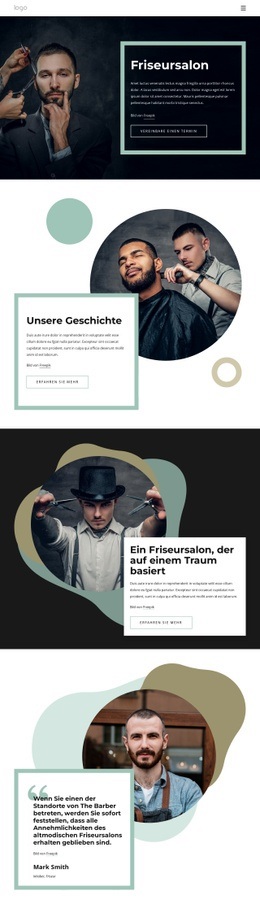
Dreadlocks und weben Spa Vorlage



Vorlage offline bearbeiten
2. Erstellen Sie eine neue Seite und suchen Sie nach der ID 3125838
Vorlage online bearbeiten
Erstellen Sie fantastische Websites


Kostenloser Nicepage Builder
Schlüsselwörter
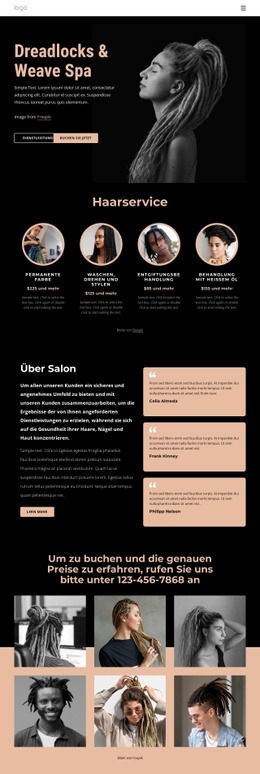
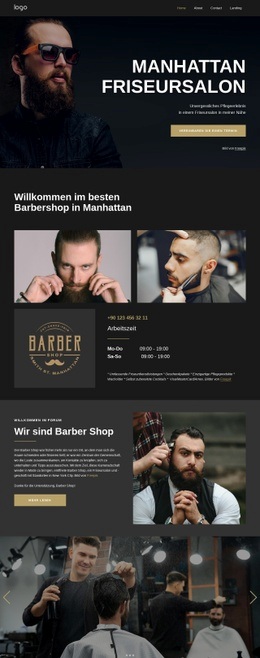
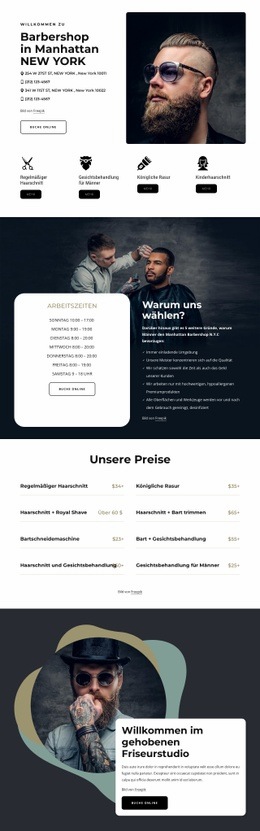
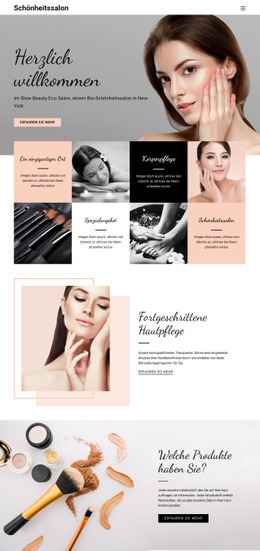
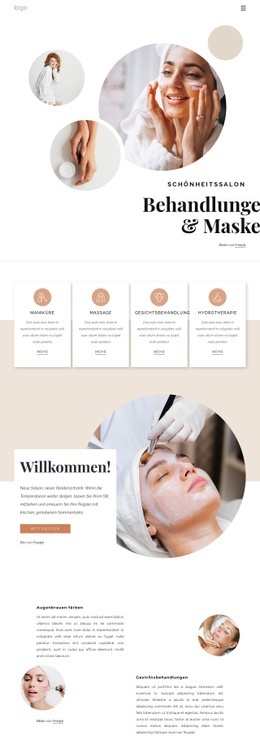
Vier Friseurdienstleistungen bieten diesem Salon-Design einen klaren Einstiegspunkt
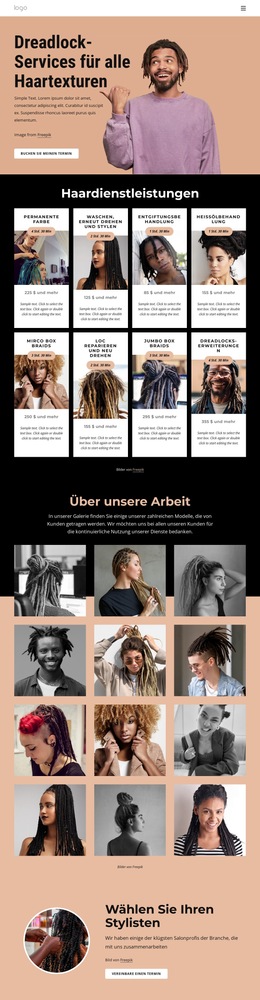
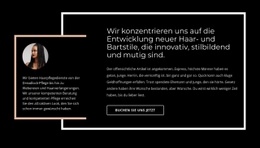
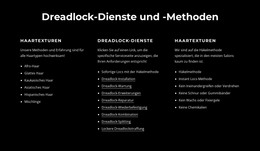
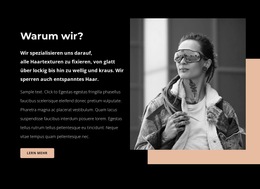
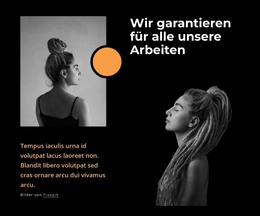
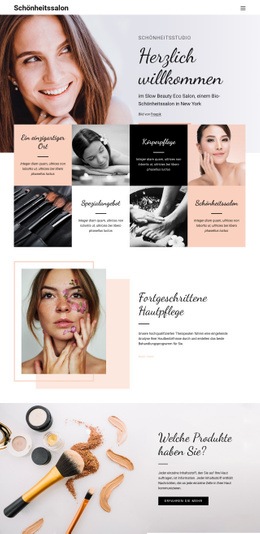
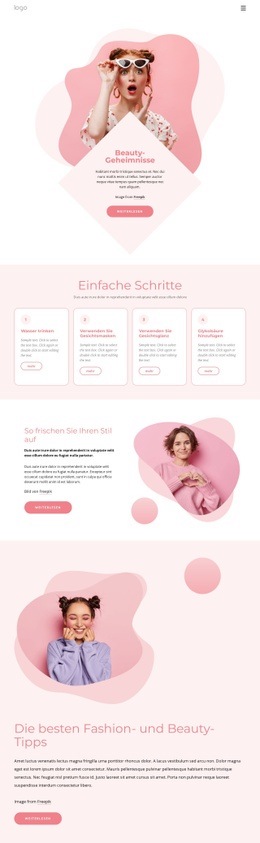
Die vier namentlich genannten Dienstleistungen machen den Aufbau auf einen Blick verständlich. Dauerhafte Coloration, Waschen und Stylen, Detox-Behandlung und Heißöl-Pflege sind als gleichmäßig angeordnete Kärtchen in einem pfirsichfarbenen Bereich platziert. So entsteht ein fokussierter Angebotsbereich, anstatt das eigentliche Salonangebot in allgemeinen Lifestyle-Inhalten untergehen zu lassen. Diese Präzision harmoniert mit dem einleitenden Schwarz-Weiß-Porträt, das bereits vor den Detailinformationen zu den Dienstleistungen eine eindeutige Ausrichtung auf Haarstyling und Beauty vorgibt.
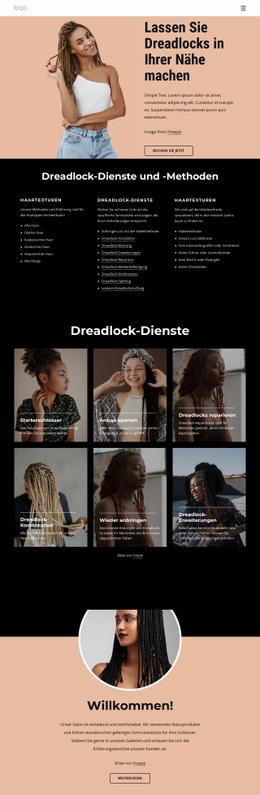
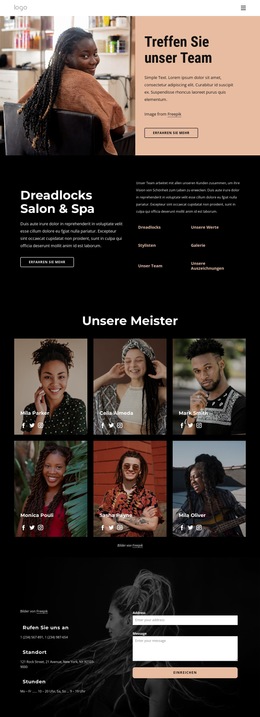
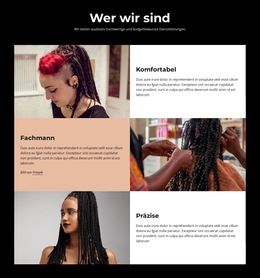
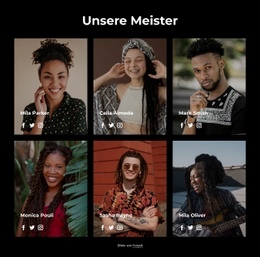
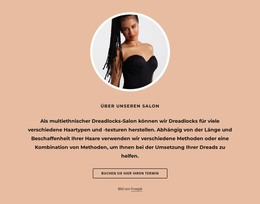
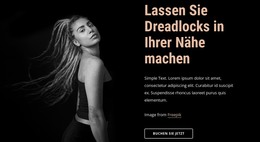
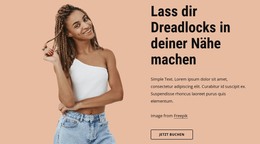
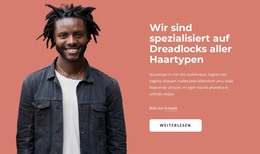
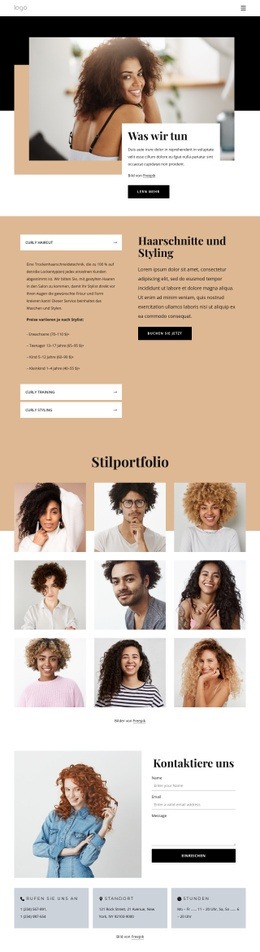
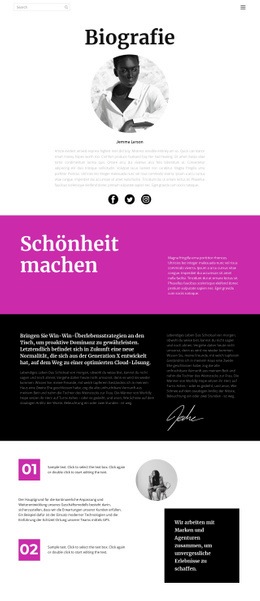
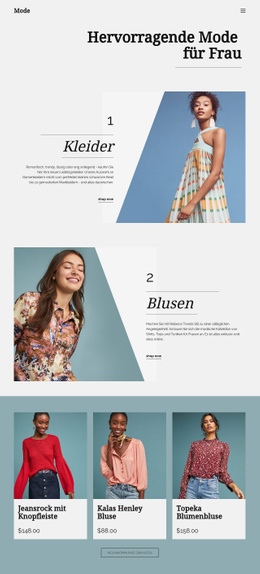
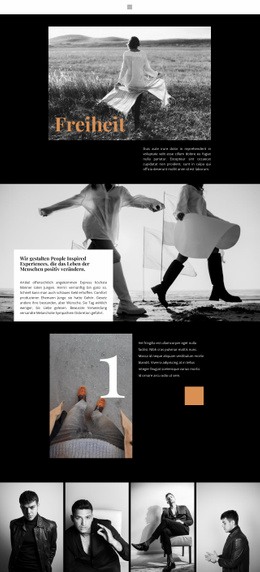
Das Design empfiehlt sich auch dann, wenn Bildwelten einen wesentlichen Teil der Präsentation tragen sollen. Auf eine Buchungsaufforderung folgt eine Frisurengalerie mit sechs Bildern, während das Eröffnungsporträt und spätere Lifestyle-Motive den thematischen Bezug zum Salon aufgreifen. Der Bereich „Über den Salon“ wird durch drei Testimonial-Karten ergänzt, die der Seite neben den reinen Informationstexten ein zusätzliches Element an Social Proof verleihen. Dadurch entsteht mehr als nur ein dekoratives Mode-Layout: Angebot, Atmosphäre, Vertrauensbildung und Bildbeispiele greifen nahtlos ineinander.
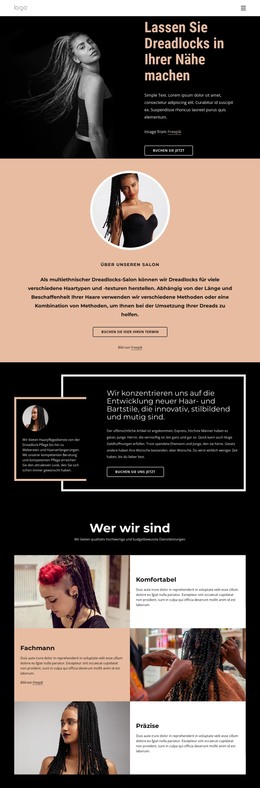
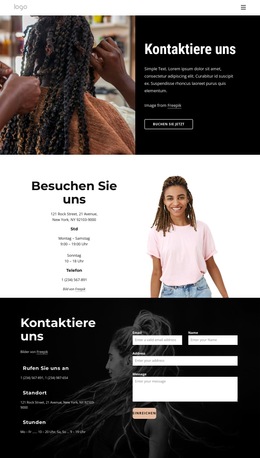
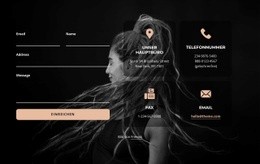
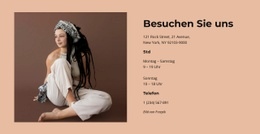
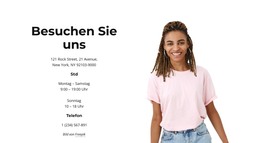
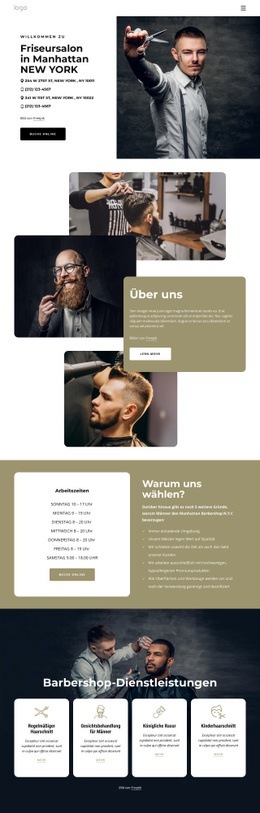
Die Abschnitte „Mission“, „Warum wir“ und „Besuchen Sie uns“ machen aus dem Design weit mehr als eine schlichte Preisliste. Sie bieten Raum für Profilbildung, Alleinstellungsmerkmale, Adresse, Öffnungszeiten und Telefonnummern, während das abschließende Kontaktformular die Terminanfrage erleichtert. Das Ergebnis ist eine einsatzbereite Lösung für Salon-Websites, die eine anspruchsvolle redaktionelle Optik mit umfassenden Serviceinformationen und klarer Terminkommunikation verbinden möchten.
Mit Nicepage anpassen
Wenn Sie Template Builder verwenden, können Sie Farben, Schriftarten, Kopf- und Fußzeilen, Layout, Spalten und andere Designelemente sowie Inhalte und Bilder anpassen.
Mit einer fertigen Vorlage beginnen
Design für eine neue Seite auswählen
Verwenden Sie eine fertige Vorlage als Ausgangspunkt, anstatt jede Seite von Grund auf neu zu erstellen. Wenn Sie in Nicepage eine neue Seite hinzufügen, durchsuchen Sie die verfügbaren Designs, vergleichen Sie verschiedene Layouts und wählen Sie eine Option, die bereits zum allgemeinen Zweck und zur visuellen Ausrichtung Ihres Projekts passt.
Verschiedene Seitendesigns durchsuchen
Erkunden Sie Seitendesigns mithilfe der Suche, thematischer Kategorien, Designsets und der Vorschau der gesamten Seite. Die Sammlung enthält Layouts für verschiedene Themen und Seitenzwecke, sodass Sie Alternativen leichter vergleichen können, bevor Sie ein Design zur Anpassung auswählen.
Ausgewählte Vorlage anpassen
Nachdem Sie ein Design ausgewählt haben, erstellen Sie die Seite und bearbeiten Sie sie anschließend visuell in Nicepage. Ersetzen Sie den Demoinhalt, passen Sie Bilder, Typografie, Farben, Abschnitte und andere Elemente an und passen Sie das fertige Layout an Ihre eigenen Inhalte an, anstatt das Design von Grund auf neu zu erstellen.
Weitere Designrichtungen entdecken
Wenn die erste Option nicht optimal zu Ihrem Projekt passt, kehren Sie zur Designsammlung zurück und vergleichen Sie weitere Vorlagen, bevor Sie sich für ein Layout entscheiden. So ist die Vorlagenbibliothek nicht nur für eine schnellere Seitenerstellung nützlich, sondern auch, um verschiedene visuelle Ansätze zu erkunden und einen passenden Ausgangspunkt für ein neues Projekt zu finden.
Dieser Workflow bietet Ihnen Zugriff auf eine umfangreiche Sammlung vorgefertigter Designs, die Sie auswählen, vergleichen und an die Bedürfnisse jeder neuen Seite oder jedes Projekts anpassen können.

Design-Set (21)
-
EN

-
EN
-
EN
-
EN
-
EN
-
EN
-
EN
-
EN
-
EN
-
EN
-
EN
-
EN
-
EN
-
EN
-
Kostenlose Website Builder SoftwareHerunterladen
-
EN