Grafikdesign-Portfolio Vorlage


Ein porträtorientierter Portfolio-Einstieg mit starker visueller Präsenz
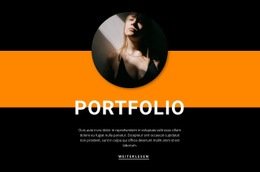
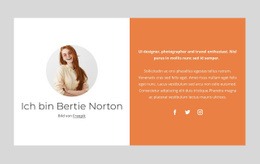
Dieser Abschnitt kombiniert ein kreisförmiges Graustufenporträt, eine markante Überschrift „Kreativportfolio“ und einen begleitenden Absatz in einem zentrierten, vertikalen Aufbau. Diese Anordnung unterscheidet ihn von einem herkömmlichen Portfolio-Raster: Der Block stellt Identität und Atmosphäre in den Mittelpunkt, bevor einzelne Arbeiten präsentiert werden. Der leuchtend cyanfarbene Rahmen setzt einen präzisen Akzent um das Porträt, während der dunkle Sternenhintergrund Tiefe hinter der zentrierten weißen Typografie erzeugt.
Dies ist eine ideale Designoption, wenn ein Portfolio einen einleitenden Abschnitt benötigt, der persönlich und visuell ansprechend wirkt statt rein informativ. Das Porträt schafft einen menschlichen Fokus, die Überschrift benennt den Zweck des Abschnitts, und der Absatz bietet Raum für eine einleitende Botschaft. Großzügige Abstände trennen diese Elemente klar voneinander, sodass sie als harmonischer Identitätsbereich wahrgenommen werden, während die Quellangabe das Hintergrundbild direkt im Block würdigt.
Das Design bleibt bewusst fokussiert: Es enthält weder Galerie noch Karussell, Formular oder Button, die mit der Einführung konkurrieren könnten. Dadurch eignet es sich hervorragend, wenn nachfolgende Blöcke Arbeitsproben oder Kontaktmöglichkeiten übernehmen. Diese fertige Anordnung empfiehlt sich durch ihre ausgewogene Balance aus Porträtbild, starkem Kontrast und atmosphärischem Hintergrund und lässt sich nahtlos mit dem restlichen Portfolio abstimmen, ohne den grundlegenden Aufbau zu verändern.
Mit Nicepage anpassen
Wenn Sie Template Builder verwenden, können Sie Farben, Schriftarten, Kopf- und Fußzeilen, Layout, Spalten und andere Designelemente sowie Inhalte und Bilder anpassen.
Vorlage offline bearbeiten
2. Erstellen Sie eine neue Seite oder wählen Sie eine vorhandene aus
3. Klicken Sie auf Neuen Block hinzufügen, suchen Sie nach der ID 72386 und klicken Sie auf die Eingabetaste
Vorlage online bearbeiten
Erstellen Sie fantastische Websites


Kostenloser Nicepage Builder
Schlüsselwörter
Mit einer fertigen Vorlage beginnen
Design für eine neue Seite auswählen
Verwenden Sie eine fertige Vorlage als Ausgangspunkt, anstatt jede Seite von Grund auf neu zu erstellen. Wenn Sie in Nicepage eine neue Seite hinzufügen, durchsuchen Sie die verfügbaren Designs, vergleichen Sie verschiedene Layouts und wählen Sie eine Option, die bereits zum allgemeinen Zweck und zur visuellen Ausrichtung Ihres Projekts passt.
Verschiedene Seitendesigns durchsuchen
Erkunden Sie Seitendesigns mithilfe der Suche, thematischer Kategorien, Designsets und der Vorschau der gesamten Seite. Die Sammlung enthält Layouts für verschiedene Themen und Seitenzwecke, sodass Sie Alternativen leichter vergleichen können, bevor Sie ein Design zur Anpassung auswählen.
Ausgewählte Vorlage anpassen
Nachdem Sie ein Design ausgewählt haben, erstellen Sie die Seite und bearbeiten Sie sie anschließend visuell in Nicepage. Ersetzen Sie den Demoinhalt, passen Sie Bilder, Typografie, Farben, Abschnitte und andere Elemente an und passen Sie das fertige Layout an Ihre eigenen Inhalte an, anstatt das Design von Grund auf neu zu erstellen.
Weitere Designrichtungen entdecken
Wenn die erste Option nicht optimal zu Ihrem Projekt passt, kehren Sie zur Designsammlung zurück und vergleichen Sie weitere Vorlagen, bevor Sie sich für ein Layout entscheiden. So ist die Vorlagenbibliothek nicht nur für eine schnellere Seitenerstellung nützlich, sondern auch, um verschiedene visuelle Ansätze zu erkunden und einen passenden Ausgangspunkt für ein neues Projekt zu finden.
Dieser Workflow bietet Ihnen Zugriff auf eine umfangreiche Sammlung vorgefertigter Designs, die Sie auswählen, vergleichen und an die Bedürfnisse jeder neuen Seite oder jedes Projekts anpassen können.

Mehr von Über uns Blöcken
-
EN

-
EN
-
-
-
EN
-
EN
-
EN
-