Innenarchitektur für Wohngebäude Vorlage


Eine zweispaltige Einleitung führt in eine breite Projektgalerie
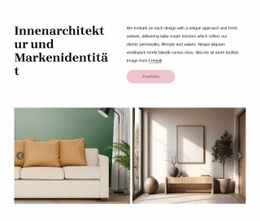
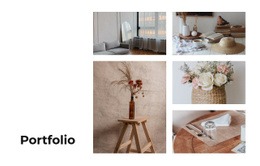
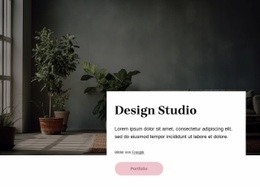
Die größte Besonderheit des Blocks liegt im Zusammenspiel von Botschaft und Bildsprache. „Innenarchitektur und Markenidentität“ erscheint als große, markante Überschrift statt als kleine Beschriftung über einer beliebigen Galerie. Daneben erläutert der Begleittext maßgeschneiderte Innenräume anhand von Persönlichkeit, Lebensstil und Werten und verleiht den visuellen Arbeiten so eine klare Haltung. Der zartrosa Button „Portfolio“ setzt einen kompakten Handlungsaufruf, ohne die zurückhaltende weiße Gestaltung zu stören.
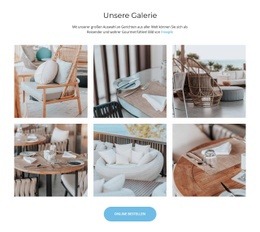
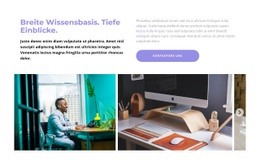
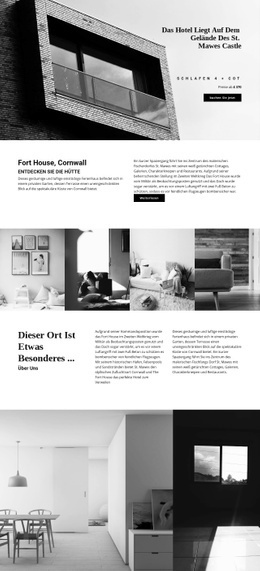
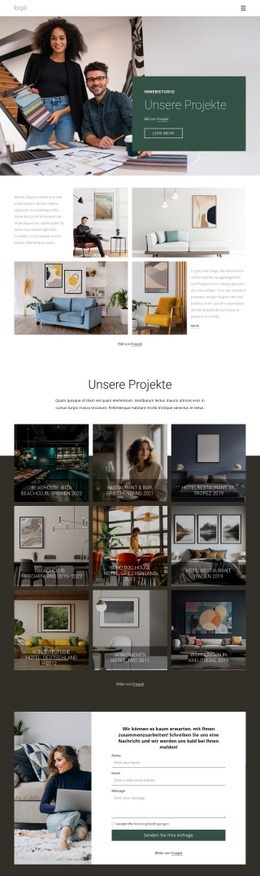
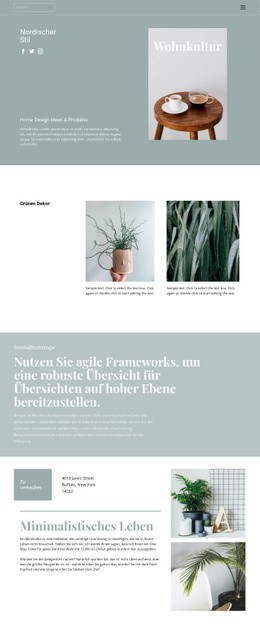
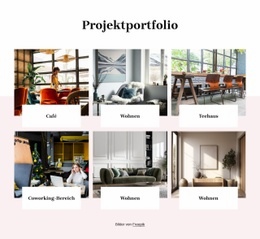
Unterhalb dieser Einleitung werden drei Bilder von Interior-Projekten in einer breiten horizontalen Galerie präsentiert. Dieses Arrangement bietet deutlich mehr visuelle Präsenz als eine einfache Reihe unzusammenhängender Cards, während Vor- und Zurück-Bedienelemente die Auswahl ideal für eine fokussierte Projektpräsentation machen. Eine Lightbox-Ansicht bietet zusätzliche Tiefe für Besucher, die sich die Fotografien genauer ansehen möchten. Die sichtbaren Wohnzimmer- und Eingangsbereich-Motive verleihen dem Abschnitt zudem sofort einen greifbaren Wohnkontext, ohne dass eine lange beschreibende Aufzählung nötig wäre.
Dieses Design ist eine hervorragende Wahl, wenn eine Seite eine prägnante Designphilosophie mit konkreten Portfolio-Belegen verknüpfen soll. Es eignet sich für einen Platz in der Seitenmitte, an dem eine einleitende Aussage in Projektbilder übergehen soll, oder kann separate Leistungs- und Kontaktbereiche ergänzen. Der Wert des Blocks entsteht aus dieser fein abgestimmten Abfolge aus Überschrift, Erläuterung, Handlungsaufruf und Galerie – nicht aus dem Anspruch, eine vollständige Seite zu ersetzen.
Mit Nicepage anpassen
Wenn Sie Template Builder verwenden, können Sie Farben, Schriftarten, Kopf- und Fußzeilen, Layout, Spalten und andere Designelemente sowie Inhalte und Bilder anpassen.
Vorlage offline bearbeiten
2. Erstellen Sie eine neue Seite oder wählen Sie eine vorhandene aus
3. Klicken Sie auf Neuen Block hinzufügen, suchen Sie nach der ID 6282831 und klicken Sie auf die Eingabetaste
Vorlage online bearbeiten
Erstellen Sie fantastische Websites


Kostenloser Nicepage Builder
Schlüsselwörter
Mit einer fertigen Vorlage beginnen
Design für eine neue Seite auswählen
Verwenden Sie eine fertige Vorlage als Ausgangspunkt, anstatt jede Seite von Grund auf neu zu erstellen. Wenn Sie in Nicepage eine neue Seite hinzufügen, durchsuchen Sie die verfügbaren Designs, vergleichen Sie verschiedene Layouts und wählen Sie eine Option, die bereits zum allgemeinen Zweck und zur visuellen Ausrichtung Ihres Projekts passt.
Verschiedene Seitendesigns durchsuchen
Erkunden Sie Seitendesigns mithilfe der Suche, thematischer Kategorien, Designsets und der Vorschau der gesamten Seite. Die Sammlung enthält Layouts für verschiedene Themen und Seitenzwecke, sodass Sie Alternativen leichter vergleichen können, bevor Sie ein Design zur Anpassung auswählen.
Ausgewählte Vorlage anpassen
Nachdem Sie ein Design ausgewählt haben, erstellen Sie die Seite und bearbeiten Sie sie anschließend visuell in Nicepage. Ersetzen Sie den Demoinhalt, passen Sie Bilder, Typografie, Farben, Abschnitte und andere Elemente an und passen Sie das fertige Layout an Ihre eigenen Inhalte an, anstatt das Design von Grund auf neu zu erstellen.
Weitere Designrichtungen entdecken
Wenn die erste Option nicht optimal zu Ihrem Projekt passt, kehren Sie zur Designsammlung zurück und vergleichen Sie weitere Vorlagen, bevor Sie sich für ein Layout entscheiden. So ist die Vorlagenbibliothek nicht nur für eine schnellere Seitenerstellung nützlich, sondern auch, um verschiedene visuelle Ansätze zu erkunden und einen passenden Ausgangspunkt für ein neues Projekt zu finden.
Dieser Workflow bietet Ihnen Zugriff auf eine umfangreiche Sammlung vorgefertigter Designs, die Sie auswählen, vergleichen und an die Bedürfnisse jeder neuen Seite oder jedes Projekts anpassen können.

Design-Set (14)
-
EN

-
EN
-
EN
-
EN
-
EN
-
EN
-
EN
-
EN
-
EN

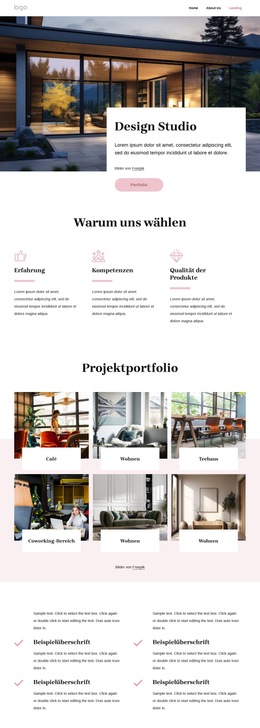
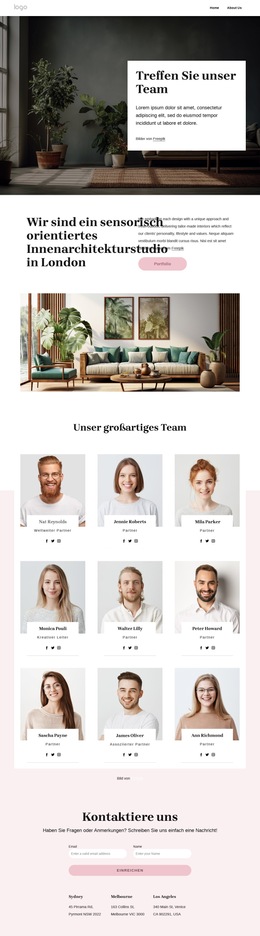

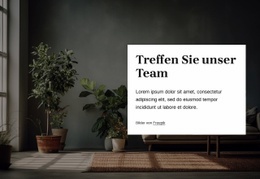
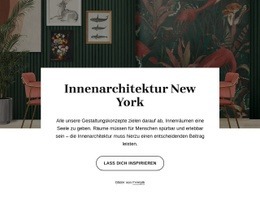




Mehr von Innere Blöcken
-
EN
-
EN
-
-
EN
-
EN
-
EN
-
EN
-
EN
-
-
EN
-
EN
-
EN
-
EN
-
EN
-
EN
-
EN
-
-
EN
-
EN
-
EN


Mehr von Galerie Blöcken
-

-
-
EN
-
-
EN
-
EN
-
EN
-
EN
-
EN
-
EN
-
EN
-
EN
-
EN
-
-
EN
-
EN
-
EN
-
EN
-
EN
-