Kleiderladen Vorlage


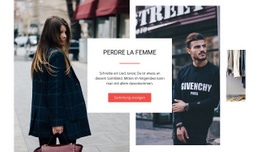
Drei überlappende Bilder verleihen der Kollektionsbotschaft visuelles Gewicht
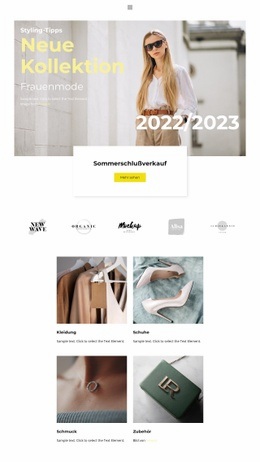
Der Bereich kombiniert drei überlappende Modefotografien mit einer zentrierten weißen Karte, anstatt die Kollektion in einer gleichförmigen Produkt- oder Kartenreihe zu präsentieren. Dieser Aufbau schafft eine stärkere redaktionelle Verbindung zwischen Bild und Botschaft: Die Fotografien erzeugen Stimmung und Dynamik, während die Karte die Überschrift „DIE FRAU VERLIEREN“, den begleitenden Absatz und die Aktion „Kollektion ansehen“ an einem gut lesbaren Ort bündelt. Das Ergebnis ist eine kompakte Designvariante für Seiten, die eine Kollektionsvorstellung mit mehr visueller Präsenz als ein schlichtes Textfeld benötigen.
Die asymmetrischen Abstände und die schmalen Bildstreifen machen den Block besonders markant. Sie verleihen der Collage Tiefe, ohne die zentrale Botschaft zu verdecken, während die weiße Karte einen stabilen visuellen Ruhepol zur warmen Streetstyle-Fotografie bildet. Die korallenfarbene Trennlinie und die Schaltfläche setzen einen dezenten Akzent, der den Call-to-Action sichtbar hervorhebt, ohne den Bereich in ein überladenes Werbelayout zu verwandeln.
Dies ist besonders praktisch bei der Auswahl vorgefertigter Bereichs-Layouts, da der Block mehrere Anforderungen gleichzeitig erfüllt: Modefotografie, eine prägnante Einführung und eine direkte Interaktion zur Kollektion. Da er als eigenständiger, wiederverwendbarer Block aufgebaut ist, können angrenzende Abschnitte problemlos Produktdetails, weitere Kollektionen oder Kontaktinformationen aufnehmen. Die Block-Designs von Nicepage bieten eine umfassende Auswahl an Bereichsvorlagen, wobei sich dieses Design durch seine vielschichtige Collage und die zentrierte Karte abhebt.
Mit Nicepage anpassen
Wenn Sie Template Builder verwenden, können Sie Farben, Schriftarten, Kopf- und Fußzeilen, Layout, Spalten und andere Designelemente sowie Inhalte und Bilder anpassen.
Vorlage offline bearbeiten
2. Erstellen Sie eine neue Seite oder wählen Sie eine vorhandene aus
3. Klicken Sie auf Neuen Block hinzufügen, suchen Sie nach der ID 42503 und klicken Sie auf die Eingabetaste
Vorlage online bearbeiten
Erstellen Sie fantastische Websites


Kostenloser Nicepage Builder
Schlüsselwörter
Mit einer fertigen Vorlage beginnen
Design für eine neue Seite auswählen
Verwenden Sie eine fertige Vorlage als Ausgangspunkt, anstatt jede Seite von Grund auf neu zu erstellen. Wenn Sie in Nicepage eine neue Seite hinzufügen, durchsuchen Sie die verfügbaren Designs, vergleichen Sie verschiedene Layouts und wählen Sie eine Option, die bereits zum allgemeinen Zweck und zur visuellen Ausrichtung Ihres Projekts passt.
Verschiedene Seitendesigns durchsuchen
Erkunden Sie Seitendesigns mithilfe der Suche, thematischer Kategorien, Designsets und der Vorschau der gesamten Seite. Die Sammlung enthält Layouts für verschiedene Themen und Seitenzwecke, sodass Sie Alternativen leichter vergleichen können, bevor Sie ein Design zur Anpassung auswählen.
Ausgewählte Vorlage anpassen
Nachdem Sie ein Design ausgewählt haben, erstellen Sie die Seite und bearbeiten Sie sie anschließend visuell in Nicepage. Ersetzen Sie den Demoinhalt, passen Sie Bilder, Typografie, Farben, Abschnitte und andere Elemente an und passen Sie das fertige Layout an Ihre eigenen Inhalte an, anstatt das Design von Grund auf neu zu erstellen.
Weitere Designrichtungen entdecken
Wenn die erste Option nicht optimal zu Ihrem Projekt passt, kehren Sie zur Designsammlung zurück und vergleichen Sie weitere Vorlagen, bevor Sie sich für ein Layout entscheiden. So ist die Vorlagenbibliothek nicht nur für eine schnellere Seitenerstellung nützlich, sondern auch, um verschiedene visuelle Ansätze zu erkunden und einen passenden Ausgangspunkt für ein neues Projekt zu finden.
Dieser Workflow bietet Ihnen Zugriff auf eine umfangreiche Sammlung vorgefertigter Designs, die Sie auswählen, vergleichen und an die Bedürfnisse jeder neuen Seite oder jedes Projekts anpassen können.


Mehr von Mode & Schönheit Blöcken
-
EN

-
EN
-
-
EN
-
-
EN
-
EN
-
EN


Mehr von Über Gitter Blöcken
-
EN
-
EN
-
EN
-
EN
-
EN
-
-
EN
-
EN