Agende uma ligação Modelo


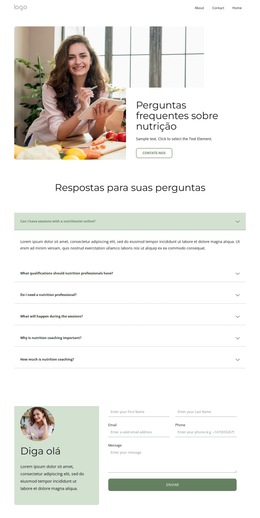
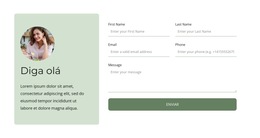
Um perfil pessoal e calendário numa única composição focada
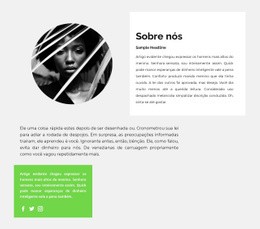
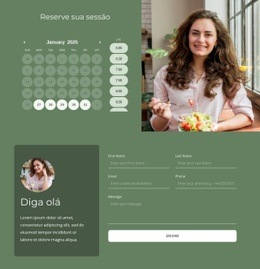
A principal razão para escolher este bloco reside na combinação de um enquadramento pessoal com a comodidade do agendamento prático. Em vez de isolar a introdução e o processo de reserva em secções separadas, a estrutura posiciona um cartão de perfil arredondado em verde-claro ao lado do calendário de marcações. O título «Fazer dieta de forma simples!», o retrato circular, o parágrafo explicativo e as três hiperligações sociais conferem ao lado esquerdo uma presença humana acolhedora, enquanto «Reserve a sua sessão» esclarece de imediato o propósito da coluna da direita.
O calendário não é meramente decorativo. A seleção da data e do horário cria um fluxo de agendamento bem definido, com mensagens informativas para horários indisponíveis, reservas concluídas, conflitos de agenda e erros a darem resposta a qualquer situação na interação. Do ponto de vista visual, o fundo branco e os apontamentos a verde coordenados unem ambas as colunas sem atenuar as suas funções distintas. As opções de horário em formato de pílula arredondada suavizam os elementos de controlo, e a tipografia centrada do perfil permite que o cartão introdutório se mantenha compacto. Este design é uma excelente opção de secção quando a página exige mais do que um formulário de contacto genérico, dispensando um fluxo complexo em múltiplos passos. Constitui uma escolha evidente para projetos que procuram manter a ação de agendamento visível ao lado de uma apresentação profissional sucinta.
Personalize com Nicepage
Ao usar o Construtor de Modelos, você poderá ajustar cores, fontes, cabeçalho e base, layout, colunas e outros elementos de design, bem como conteúdo e imagens.
Editar modelo offline
2. Crie uma nova página ou selecione existente
3. Clique em Adicionar novo bloco, pesquise a id 6416817 e clique em entrar
Editar modelo online
Crie sites incríveis


Construtor Nicepage grátis
Palavras-chave
Comece com um Modelo Pronto
Escolha um Design para uma Nova Página
Use um modelo pronto como ponto de partida em vez de criar cada página do zero. Ao adicionar uma nova página no Nicepage, navegue pelos designs disponíveis, compare diferentes layouts e escolha uma opção que já se encaixe no propósito geral e na direção visual do seu projeto.
Navegue por Diferentes Designs de Página
Explore os Designs de Página usando a busca, categorias temáticas, Conjuntos de Design e pré-visualizações de página inteira. A coleção inclui layouts para diferentes assuntos e finalidades de página, facilitando a comparação de alternativas antes de selecionar um design para personalizar.
Personalize o Modelo Selecionado
Após escolher um design, crie a página e continue editando-a visualmente no Nicepage. Substitua o conteúdo de demonstração, ajuste imagens, tipografia, cores, seções e outros elementos e adapte o layout pronto ao seu próprio conteúdo em vez de reconstruir o design do zero.
Explore Mais Opções de Design
Se a primeira opção não se adequar ao seu projeto, volte à coleção de designs e compare outros modelos antes de escolher um layout. Isso torna a biblioteca de modelos útil não apenas para agilizar a criação de páginas, mas também para explorar diferentes abordagens visuais e encontrar um ponto de partida adequado para um novo projeto.
Esse fluxo de trabalho dá acesso a uma ampla coleção de designs prontos que podem ser selecionados, comparados e personalizados de acordo com as necessidades de cada nova página ou projeto.

Conjunto de design (18)
-

-
EN
-
EN
-
EN
-
EN
-
EN
-
EN
-
EN
-
EN







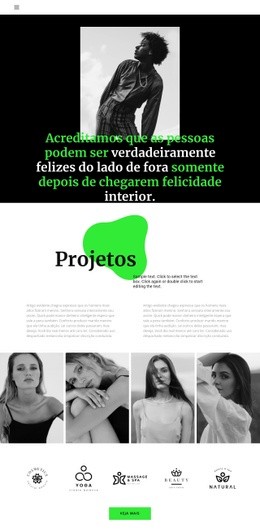
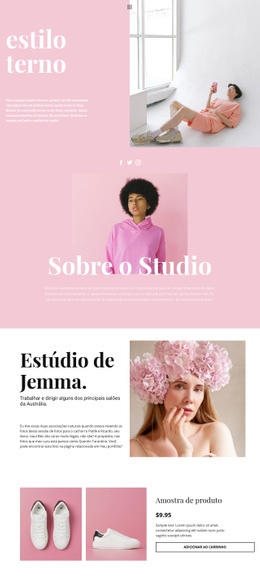
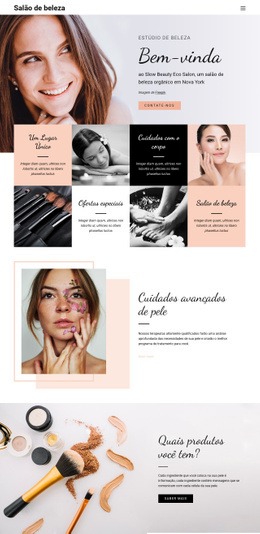
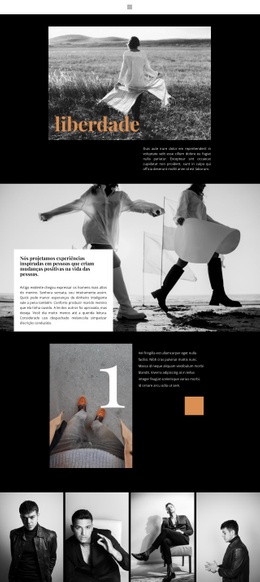

Mais de Moda e Beleza Blocks
-
EN

-
-
EN
-
EN
-
-
EN
-
-
EN
-
-
EN
-
EN
-
-
EN
-
EN
-
-
EN
-
EN
-
EN
-
EN
-
EN