Spiele und Aktivitäten für Kinder Vorlage


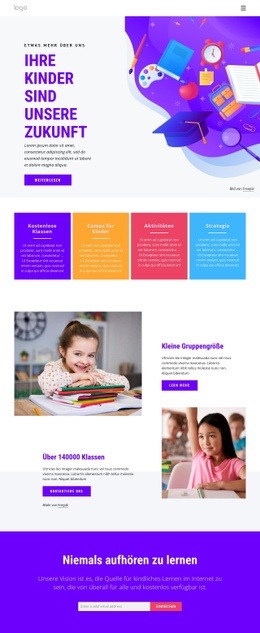
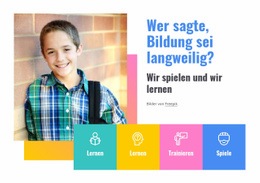
Ein Kinderfoto und eine Reihe aus vier Karten bieten eine markante Möglichkeit zur Themendarstellung
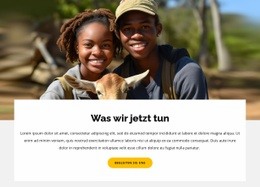
Das Design kombiniert ein großes Foto in voller Breite mit einer kompakten Reihe aus vier Karten, anstatt auf eine schlichte Liste oder ein einzelnes Textfeld zu setzen. „Spielerisches Lernen“, „Garantierte Ergebnisse“, „Ressourcen“ und „Bibliothek“ verleihen dem Block ein klares Bildungsprofil, während jeder runde Symbolbereich als visueller Orientierungspunkt für die jeweilige Beschreibung dient. Die Kartenhintergründe in Blau, Cyan, Rot und Gelb heben die vier Themen als eigenständige Bereiche hervor, während die einheitliche zentrierte Textgestaltung für Zusammenhalt sorgt. Unterhalb der Reihe setzt der kleine, abgerundete rote Button „Mehr erfahren“ einen dezenten Handlungsimpuls.
Diese Eigenschaften machen den Block besonders interessant, wenn Bildungsthemen auf einer Seite visuell ansprechend und zugänglich präsentiert werden sollen, ohne eine lange Folge separater Abschnitte zu erfordern. Das Kinderbild schafft einen menschlichen Bezug, die vier Karten halten die Informationen kompakt, und die konsistente Symbolgestaltung verhindert, dass die Farbwechsel wie willkürliche Dekoration wirken. Die statische Anordnung erlaubt es Besuchern zudem, alle vier Themenbereiche direkt miteinander zu vergleichen. Das Layout eignet sich ideal für einen Themenabschnitt im mittleren Seitenbereich, während der umgebende Inhalt die Haupteinführung und weiterführende Details liefert. Der Bildnachweis sollte bei der Anpassung am Foto verbleiben. Unter alternativen Bildungsabschnitten sticht diese Vorlage durch das Zusammenspiel aus einem breiten Bild, vier benannten Themeneinheiten, einer bunten Farbpalette und einem einzelnen zentrierten Übergang mit „Mehr erfahren“ hervor.
Mit Nicepage anpassen
Wenn Sie Template Builder verwenden, können Sie Farben, Schriftarten, Kopf- und Fußzeilen, Layout, Spalten und andere Designelemente sowie Inhalte und Bilder anpassen.
Vorlage offline bearbeiten
2. Erstellen Sie eine neue Seite oder wählen Sie eine vorhandene aus
3. Klicken Sie auf Neuen Block hinzufügen, suchen Sie nach der ID 205257 und klicken Sie auf die Eingabetaste
Vorlage online bearbeiten
Erstellen Sie fantastische Websites


Kostenloser Nicepage Builder
Schlüsselwörter
Mit einer fertigen Vorlage beginnen
Design für eine neue Seite auswählen
Verwenden Sie eine fertige Vorlage als Ausgangspunkt, anstatt jede Seite von Grund auf neu zu erstellen. Wenn Sie in Nicepage eine neue Seite hinzufügen, durchsuchen Sie die verfügbaren Designs, vergleichen Sie verschiedene Layouts und wählen Sie eine Option, die bereits zum allgemeinen Zweck und zur visuellen Ausrichtung Ihres Projekts passt.
Verschiedene Seitendesigns durchsuchen
Erkunden Sie Seitendesigns mithilfe der Suche, thematischer Kategorien, Designsets und der Vorschau der gesamten Seite. Die Sammlung enthält Layouts für verschiedene Themen und Seitenzwecke, sodass Sie Alternativen leichter vergleichen können, bevor Sie ein Design zur Anpassung auswählen.
Ausgewählte Vorlage anpassen
Nachdem Sie ein Design ausgewählt haben, erstellen Sie die Seite und bearbeiten Sie sie anschließend visuell in Nicepage. Ersetzen Sie den Demoinhalt, passen Sie Bilder, Typografie, Farben, Abschnitte und andere Elemente an und passen Sie das fertige Layout an Ihre eigenen Inhalte an, anstatt das Design von Grund auf neu zu erstellen.
Weitere Designrichtungen entdecken
Wenn die erste Option nicht optimal zu Ihrem Projekt passt, kehren Sie zur Designsammlung zurück und vergleichen Sie weitere Vorlagen, bevor Sie sich für ein Layout entscheiden. So ist die Vorlagenbibliothek nicht nur für eine schnellere Seitenerstellung nützlich, sondern auch, um verschiedene visuelle Ansätze zu erkunden und einen passenden Ausgangspunkt für ein neues Projekt zu finden.
Dieser Workflow bietet Ihnen Zugriff auf eine umfangreiche Sammlung vorgefertigter Designs, die Sie auswählen, vergleichen und an die Bedürfnisse jeder neuen Seite oder jedes Projekts anpassen können.



Mehr von Ausbildung Blöcken
-
EN
-
EN

-
EN
-
-
EN
-
EN
-
EN
-
-
EN
-
EN
-
EN
-
EN
-
-
EN
-
EN
-
EN
-
-
EN
-
EN
-
EN




Mehr von Merkmale Blöcken
-
EN
-
EN
-
-
EN
-
EN
-
-
EN
-
EN
-
EN
-
EN
-
-
EN
-
EN
-
EN
-
EN
-
EN
-
EN
-
-
EN
-