Reisebüro Vorschläge Vorlage


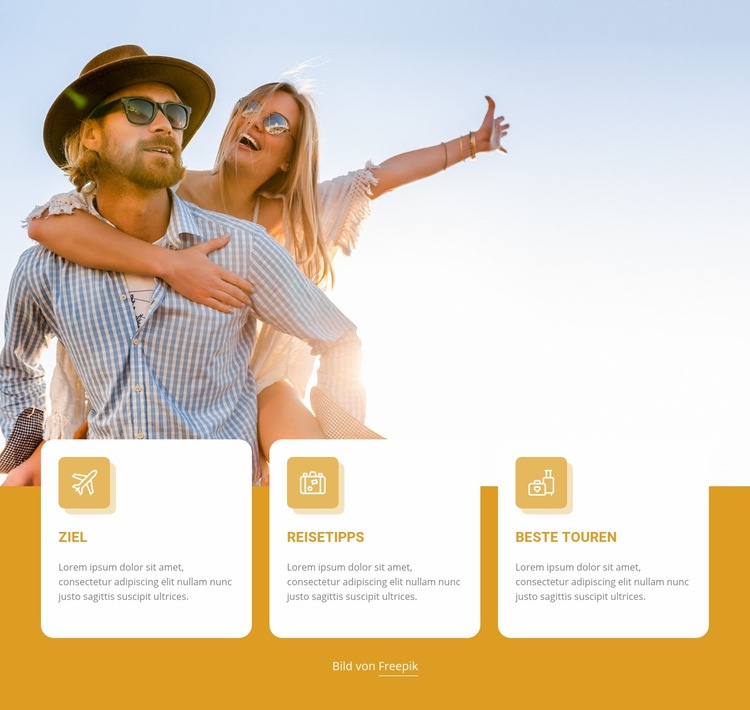
Ein Foto über die volle Breite verleiht drei Reisekarten mehr visuelle Präsenz
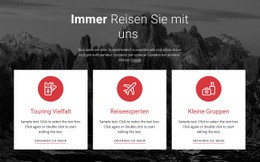
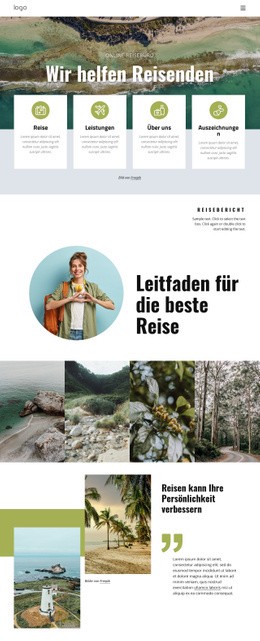
Das markanteste Gestaltungselement dieses Abschnitts ist die Kombination aus einem breiten Reisefoto und drei Karten, die dessen unteren Rand überlappen. Anstatt die Themen in einem isolierten Kachelraster darzustellen, fungiert das Bild als visueller Anker, über dem die Karten wie eine zusammenhängende Informationsebene wirken. Reiseziel, Reisetipps und Beste Touren bieten drei klar voneinander abgegrenzte thematische Richtungen, während das einheitliche Schema aus Symbol, Titel und Textabsatz ihre gleichwertige Rolle wahrt.
Diese Anordnung eignet sich ideal, wenn eine Seite einen kompakten Reise-Highlight-Bereich benötigt, der visuelle Aussagekraft mit strukturierter thematischer Information verbindet. Der goldorange Hintergrund überträgt die warme Reiseatmosphäre der Fotografie in den unteren Abschnitt, und die weißen abgerundeten Karten schaffen ausreichend Kontrast für die kompakten grauen Beschreibungstexte. Goldene Symbolkacheln setzen bei allen drei Elementen einen stimmigen Akzent, sodass das Layout wie aus einem Guss wirkt und nicht wie eine Aneinanderreihung beliebiger Felder. Der Platzhaltertext lässt sich für individuelle Projekte flexibel anpassen, ohne dass die Struktur und die Beziehung zwischen Bild und Karten verloren gehen. Im Vergleich zu einem einfachen Textband oder einem gewöhnlichen dreispaltigen Layout schafft dieser Block einen fließenden Übergang von visueller Bildsprache zu praktischen Reisehinweisen, ohne seinen Rahmen als wiederverwendbarer Abschnitt zu sprengen.
Mit Nicepage anpassen
Wenn Sie Template Builder verwenden, können Sie Farben, Schriftarten, Kopf- und Fußzeilen, Layout, Spalten und andere Designelemente sowie Inhalte und Bilder anpassen.
Vorlage offline bearbeiten
2. Erstellen Sie eine neue Seite oder wählen Sie eine vorhandene aus
3. Klicken Sie auf Neuen Block hinzufügen, suchen Sie nach der ID 108595 und klicken Sie auf die Eingabetaste
Vorlage online bearbeiten
Erstellen Sie fantastische Websites


Kostenloser Nicepage Builder
Schlüsselwörter
Mit einer fertigen Vorlage beginnen
Design für eine neue Seite auswählen
Verwenden Sie eine fertige Vorlage als Ausgangspunkt, anstatt jede Seite von Grund auf neu zu erstellen. Wenn Sie in Nicepage eine neue Seite hinzufügen, durchsuchen Sie die verfügbaren Designs, vergleichen Sie verschiedene Layouts und wählen Sie eine Option, die bereits zum allgemeinen Zweck und zur visuellen Ausrichtung Ihres Projekts passt.
Verschiedene Seitendesigns durchsuchen
Erkunden Sie Seitendesigns mithilfe der Suche, thematischer Kategorien, Designsets und der Vorschau der gesamten Seite. Die Sammlung enthält Layouts für verschiedene Themen und Seitenzwecke, sodass Sie Alternativen leichter vergleichen können, bevor Sie ein Design zur Anpassung auswählen.
Ausgewählte Vorlage anpassen
Nachdem Sie ein Design ausgewählt haben, erstellen Sie die Seite und bearbeiten Sie sie anschließend visuell in Nicepage. Ersetzen Sie den Demoinhalt, passen Sie Bilder, Typografie, Farben, Abschnitte und andere Elemente an und passen Sie das fertige Layout an Ihre eigenen Inhalte an, anstatt das Design von Grund auf neu zu erstellen.
Weitere Designrichtungen entdecken
Wenn die erste Option nicht optimal zu Ihrem Projekt passt, kehren Sie zur Designsammlung zurück und vergleichen Sie weitere Vorlagen, bevor Sie sich für ein Layout entscheiden. So ist die Vorlagenbibliothek nicht nur für eine schnellere Seitenerstellung nützlich, sondern auch, um verschiedene visuelle Ansätze zu erkunden und einen passenden Ausgangspunkt für ein neues Projekt zu finden.
Dieser Workflow bietet Ihnen Zugriff auf eine umfangreiche Sammlung vorgefertigter Designs, die Sie auswählen, vergleichen und an die Bedürfnisse jeder neuen Seite oder jedes Projekts anpassen können.


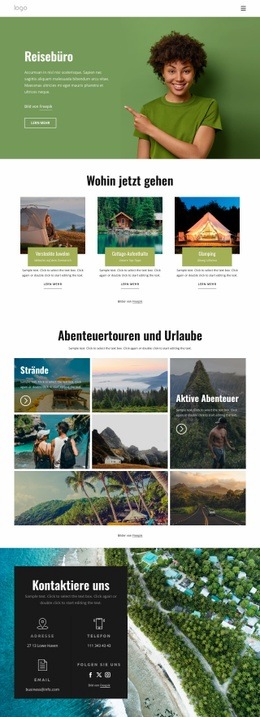
Mehr von Reisen & Hotels Blöcken
-
EN
-

-
-
EN
-
-
EN
-
EN
-
EN
-
EN
-
EN
-
-
EN
-
EN
-
EN
-
EN
-
EN
-
EN
-
-
EN
-
EN
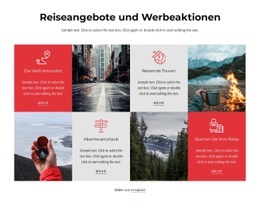
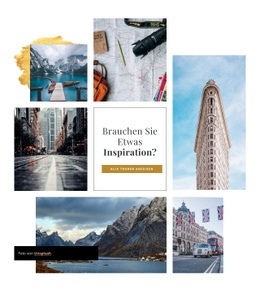



Mehr von Merkmale Blöcken
-
EN

-
EN
-
-
EN
-
EN
-
EN
-
-
EN
-
EN
-
EN
-
-
EN
-
EN
-
EN
-
EN
-
-
EN
-
EN
-
-
EN