Aufgabenliste Vorlage


Sechs Checklisten-Themen schaffen eine kompakte Option zur Zielsetzung
Der Bereich kombiniert eine klare Überschrift, sechs zusammenhängende Checklisten-Themen und einen ergänzenden Absatz, ohne sich zu einem großen Kachelraster oder einem langen mehrspaltigen Layout auszuweiten. „Ihre To-do-Liste abgehakt“ gibt das Thema sofort vor, während die Punkte von Zielerreichung über Engagement, Perspektive, Lernen und Achtsamkeit bis hin zu Networking reichen. Diese Kombination verleiht dem Design eine wiedererkennbare inhaltliche Ausrichtung für Projekte, die einen prägnanten Bereich für persönliche Entwicklung oder Zielsetzung benötigen.
Die visuelle Gestaltung ist ebenso spezifisch. Eine zentrierte weiße Karte liegt in einem hellgrauen Umfeld und bildet einen ruhigen Rahmen für den Text. Die fette schwarze Überschrift sorgt für starke Betonung, der rote horizontale Akzent setzt ein kontrastierendes Detail, und die kleinen umrandeten Kreise machen jede Checklistenzeile ohne schwere Dekoration erkennbar. Kompakte Abstände halten die sechs Themen zusammen, während der kleinere Absatz darunter für einen wohlproportionierten Abschluss sorgt. Unter alternativen vorgefertigten Blöcken ist dieses Design ideal, wenn der Inhalt eine strukturierte Progression und visuellen Fokus verlangt, aber kein Formular, keine Galerie oder komplexe Interaktion benötigt. Das Ergebnis ist ein Bereich, der durch das Zusammenspiel aus prägnantem Checklisteninhalt, zurückhaltendem Kontrast und einem Ein-Karten-Aufbau definiert wird.
Mit Nicepage anpassen
Wenn Sie Template Builder verwenden, können Sie Farben, Schriftarten, Kopf- und Fußzeilen, Layout, Spalten und andere Designelemente sowie Inhalte und Bilder anpassen.
Vorlage offline bearbeiten
2. Erstellen Sie eine neue Seite oder wählen Sie eine vorhandene aus
3. Klicken Sie auf Neuen Block hinzufügen, suchen Sie nach der ID 611468 und klicken Sie auf die Eingabetaste
Vorlage online bearbeiten
Erstellen Sie fantastische Websites


Kostenloser Nicepage Builder
Schlüsselwörter
Mit einer fertigen Vorlage beginnen
Design für eine neue Seite auswählen
Verwenden Sie eine fertige Vorlage als Ausgangspunkt, anstatt jede Seite von Grund auf neu zu erstellen. Wenn Sie in Nicepage eine neue Seite hinzufügen, durchsuchen Sie die verfügbaren Designs, vergleichen Sie verschiedene Layouts und wählen Sie eine Option, die bereits zum allgemeinen Zweck und zur visuellen Ausrichtung Ihres Projekts passt.
Verschiedene Seitendesigns durchsuchen
Erkunden Sie Seitendesigns mithilfe der Suche, thematischer Kategorien, Designsets und der Vorschau der gesamten Seite. Die Sammlung enthält Layouts für verschiedene Themen und Seitenzwecke, sodass Sie Alternativen leichter vergleichen können, bevor Sie ein Design zur Anpassung auswählen.
Ausgewählte Vorlage anpassen
Nachdem Sie ein Design ausgewählt haben, erstellen Sie die Seite und bearbeiten Sie sie anschließend visuell in Nicepage. Ersetzen Sie den Demoinhalt, passen Sie Bilder, Typografie, Farben, Abschnitte und andere Elemente an und passen Sie das fertige Layout an Ihre eigenen Inhalte an, anstatt das Design von Grund auf neu zu erstellen.
Weitere Designrichtungen entdecken
Wenn die erste Option nicht optimal zu Ihrem Projekt passt, kehren Sie zur Designsammlung zurück und vergleichen Sie weitere Vorlagen, bevor Sie sich für ein Layout entscheiden. So ist die Vorlagenbibliothek nicht nur für eine schnellere Seitenerstellung nützlich, sondern auch, um verschiedene visuelle Ansätze zu erkunden und einen passenden Ausgangspunkt für ein neues Projekt zu finden.
Dieser Workflow bietet Ihnen Zugriff auf eine umfangreiche Sammlung vorgefertigter Designs, die Sie auswählen, vergleichen und an die Bedürfnisse jeder neuen Seite oder jedes Projekts anpassen können.


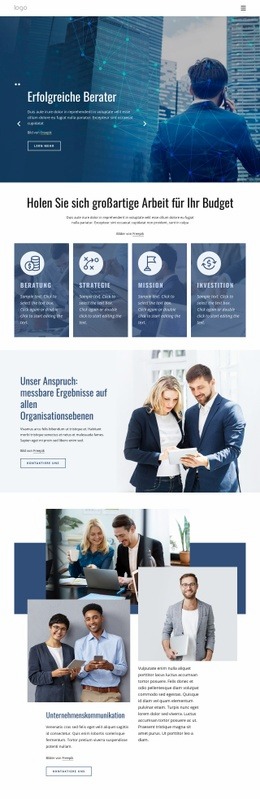
Mehr von Wirtschaftsrecht Blöcken
-
EN

-
-
-
EN
-
EN
-
EN
-
-
EN

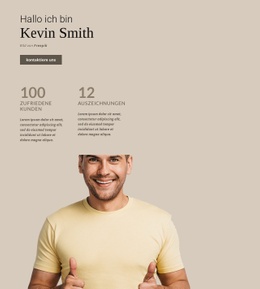

Mehr von Text Blöcken
-
-
EN
-
-
EN
-
EN
-
EN
-
EN
-
EN