Hackathon sur la science des données Modèle


Modifier le modèle hors ligne
2. Créez une page et recherchez l'identifiant 6381656
Modifier le modèle en ligne
Créez des sites Web géniaux


Nicepage Builder gratuit
Mots clés
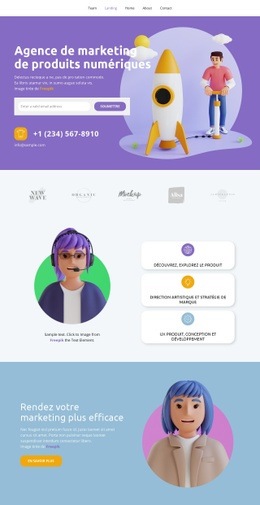
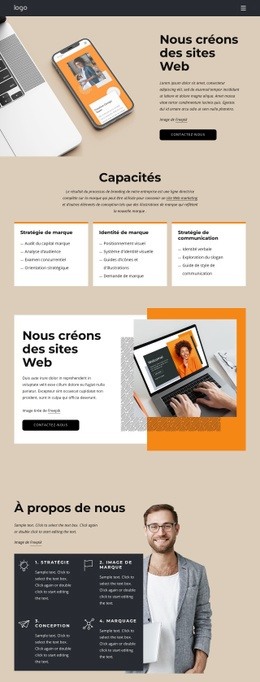
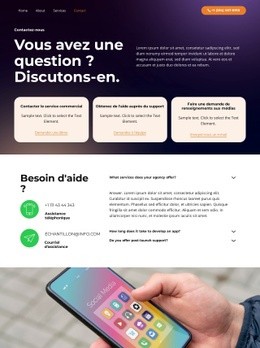
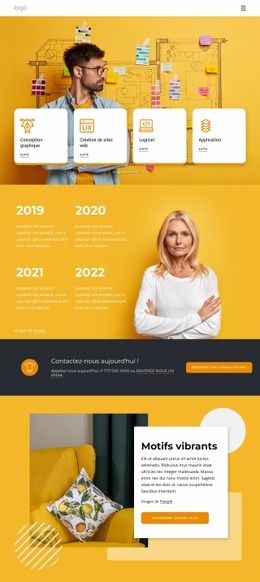
Une grande image de contact associe demande directe et engagement continu
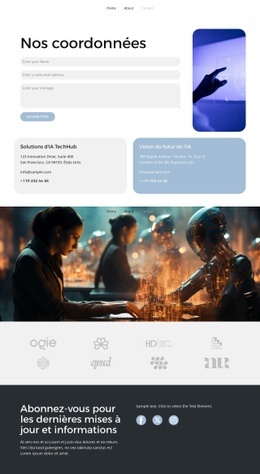
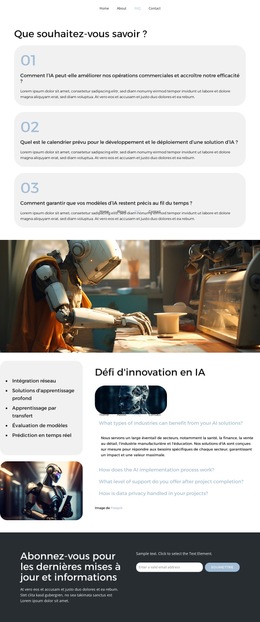
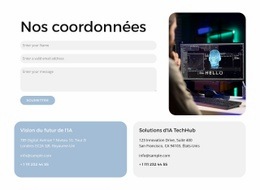
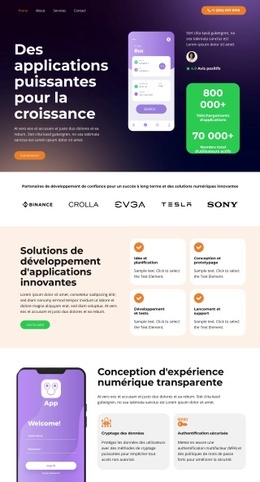
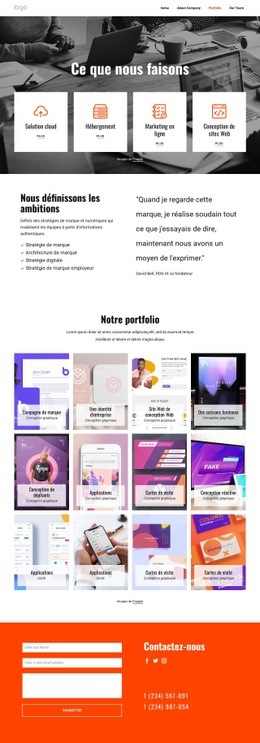
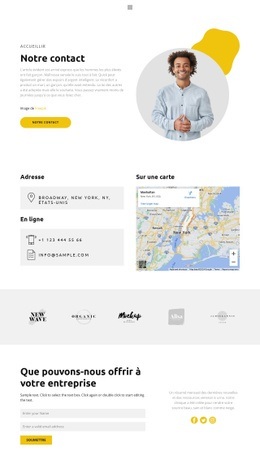
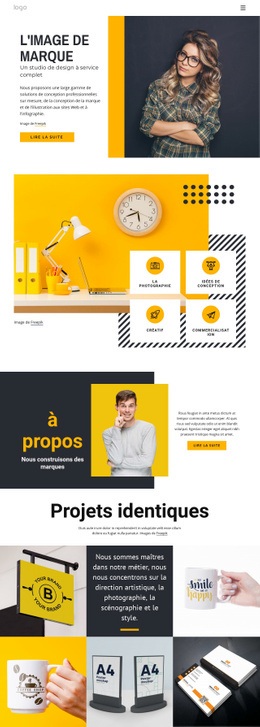
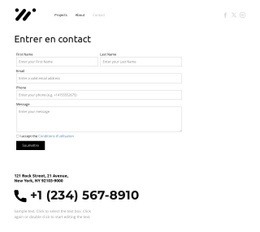
Ce design mérite toute votre attention, car il offre à la prise de contact un cadre bien plus soigné qu'une simple page avec formulaire. La zone d'accueil associe le formulaire de demande à une haute photographie, renforcée par deux cartes d'informations de contact distinctes. Cette combinaison répond au besoin de réaction immédiate tout en définissant un espace de contact visuellement identifiable. Des panneaux arrondis et des espacements généreux mettent en valeur ces éléments pratiques, tandis que la palette sobre composée de noir, blanc, gris et bleu évite de surcharger visuellement la page.
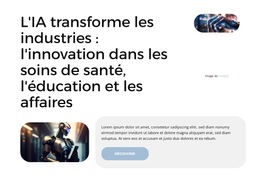
Le reste de la mise en page enrichit le contenu sans détourner l'attention du contact. Une bannière photographique en pleine largeur crée une véritable pause visuelle, suivie d'une rangée de huit logos discrets servant de vitrine sobre pour des marques ou des partenaires. La section inférieure sombre oriente le visiteur vers une communication continue : son titre axé sur les actualités est associé à trois liens vers les réseaux sociaux plutôt qu'à un autre ensemble complexe de contenus. Ce parti pris rend le design idéal pour un projet dédié à l'IA ou à la technologie souhaitant s'appuyer sur la photographie et une structure sobre pour appuyer son message. Il ne s'agit pas d'une simple mise en page professionnelle générique ; sa force réside dans l'équilibre entre une interaction de contact marquée, des cartes informatives, une imagerie éditoriale, un bandeau de logos régulier et une conclusion dédiée à l'abonnement et aux réseaux sociaux. Cette page constitue une solution ciblée pour les projets où contact et suivi régulier doivent coexister.
Personnalisez avec Nicepage
Lorsque vous utilisez Générateur de modèles, vous pourrez ajuster les couleurs, les polices, l'en-tête et le texte, la mise en page, les colonnes et autres éléments de conception, ainsi que le contenu et les images.
Commencer avec un modèle prêt à l'emploi
Choisir un design pour une nouvelle page
Utilisez un modèle prêt à l'emploi comme point de départ au lieu de créer chaque page à partir d'une page blanche. Lorsque vous ajoutez une nouvelle page dans Nicepage, parcourez les designs disponibles, comparez les différentes mises en page et choisissez une option qui correspond déjà à l'objectif général et à l'orientation visuelle de votre projet.
Explorer différents designs de page
Explorez les Designs de page à l'aide de la recherche, des catégories thématiques, des ensembles de designs et des aperçus plein écran. La collection comprend des mises en page pour différents sujets et usages, ce qui facilite la comparaison des alternatives avant de sélectionner un design à personnaliser.
Personnaliser le modèle sélectionné
Après avoir choisi un design, créez la page et continuez à la modifier visuellement dans Nicepage. Remplacez le contenu de démonstration, ajustez les images, la typographie, les couleurs, les sections et autres éléments, et adaptez la mise en page prête à l'emploi à votre propre contenu au lieu de reconstruire le design depuis le début.
Explorer d'autres pistes de design
Si la première option ne correspond pas suffisamment à votre projet, retournez à la collection de modèles et comparez-en d'autres avant de choisir une mise en page. La bibliothèque de modèles s'avère ainsi utile non seulement pour créer des pages plus rapidement, mais aussi pour explorer différentes approches visuelles et trouver un point de départ adapté à un nouveau projet.
Ce processus vous donne accès à une vaste collection de designs prêts à l'emploi que vous pouvez sélectionner, comparer et personnaliser en fonction des besoins de chaque nouvelle page ou projet.

Ensemble de conception (12)
-
EN

-
EN
-
EN
-
EN
-
EN
-
EN
-
EN
-
EN