Cancelleria scolastica Modello


Un'alternativa compatta alle griglie di prodotti sovraffollate
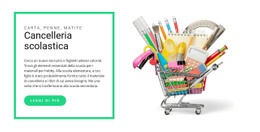
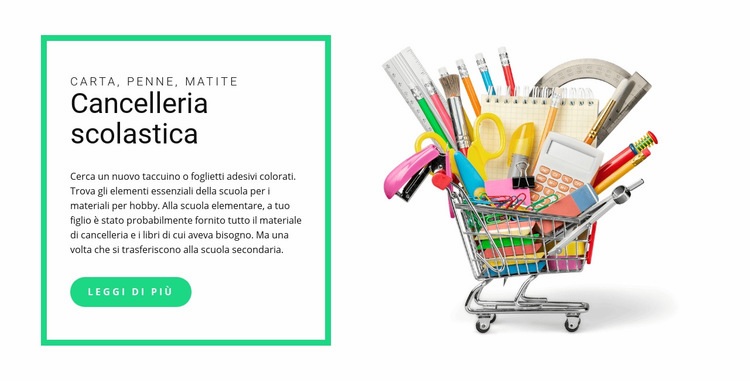
La scelta di design più incisiva di questo blocco è il contrasto tra un riquadro informativo delimitato e un'unica grande immagine di prodotto. Anziché mostrare una serie di schede ridotte o un lungo elenco, sfrutta l'occhiello «carta, penne, matite» e il titolo «Cancelleria scolastica» per definire rapidamente l'argomento. Il paragrafo assicura poi una copertura di contenuti utile citando quaderni, foglietti adesivi colorati, elementi essenziali per la scuola e materiali per il tempo libero, mentre il pulsante «scopri di più» offre un chiaro punto di proseguimento.
Il bordo rettangolare verde brillante dona intenzionalità all'area del testo a sinistra, e il pulsante arrotondato coordinato ripete quell'accento al termine del percorso di lettura. Sul lato opposto, l'immagine isolata del carrello pieno di articoli di cancelleria fornisce una testimonianza visiva della categoria merceologica senza introdurre messaggi concorrenti. Lo spazio bianco attorno all'immagine e all'interno del riquadro mantiene ariosa la composizione, mentre l'ampia tipografia nera attribuisce al titolo il giusto peso per guidare la sezione.
Questa soluzione grafica risulta particolarmente utile quando una pagina necessita di una sezione introduttiva dedicata alla cancelleria che unisca chiarezza editoriale e presenza del prodotto, senza dover mostrare subito un intero catalogo. Il suo valore nasce dalla combinazione mirata di etichetta di categoria, testo conciso, singola azione, pannello con bordo e immagine di supporto, anziché da generiche affermazioni di portata globale.
Personalizza con Nicepage
Quando utilizzi Generatore di modelli sarai in grado di regolare colori, caratteri, intestazione e fooer, layout, colonne e altri elementi di design, nonché contenuti e immagini.
Modifica modello offline
2. Creare una nuova pagina o selezionare esistente
3. Fai clic su Aggiungi nuovo blocco, cerca l'ID 53866 e fai clic su Invio
Modifica modello online
Crea fantastici siti web


Nicepage Builder gratuito
Parole chiave
Inizia con un modello predefinito
Scegli un design per una nuova pagina
Utilizza un modello predefinito come punto di partenza anziché creare ogni pagina da zero. Quando aggiungi una nuova pagina in Nicepage, sfoglia i design disponibili, confronta i diversi layout e scegli un'opzione che si adatti allo scopo generale e alla direzione visiva del tuo progetto.
Esplora diversi design di pagina
Esplora i Design di pagina utilizzando la funzione di ricerca, le categorie tematiche, i set di design e le anteprime a pagina intera. La collezione include layout per diversi argomenti e scopi, semplificando il confronto tra le alternative prima di selezionare un design da personalizzare.
Personalizza il modello selezionato
Dopo aver scelto un design, crea la pagina e continua a modificarla visivamente in Nicepage. Sostituisci il contenuto demo, regola immagini, tipografia, colori, sezioni e altri elementi e adatta il layout predefinito ai tuoi contenuti anziché ricostruire il design da zero.
Esplora altre direzioni di design
Se la prima opzione non si adatta perfettamente al tuo progetto, torna alla raccolta di modelli e confronta altri template prima di scegliere un layout definitivo. In questo modo, la libreria di template si rivela utile non solo per creare pagine più velocemente, ma anche per esplorare diversi approcci visivi e trovare un punto di partenza adatto per un nuovo progetto.
Questo flusso di lavoro ti dà accesso a un'ampia collezione di design predefiniti che possono essere selezionati, confrontati e personalizzati in base alle esigenze di ogni nuova pagina o progetto.

Altro da Formazione scolastica Blocchi
-
EN
-
EN

-
EN
-
EN
-
-
EN
-
-
EN
-
EN
-
EN
-
EN
-
EN
-
EN
-
EN
-
EN
-
EN
-
-
EN
-
EN
-
EN





Altro da forme Blocchi
-
EN
-
EN
-
EN
-
EN
-
-
-
-
-
EN
-
-
EN
-
EN
-
-
EN
-
-
EN
-
EN
-
EN
-
EN
-
EN