Statische Seite erstellen Vorlage


Ein zweigeteiltes Layout aus Illustration und Aktion für einen fokussierten CTA
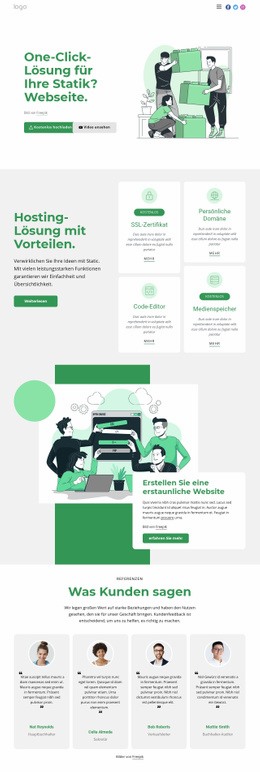
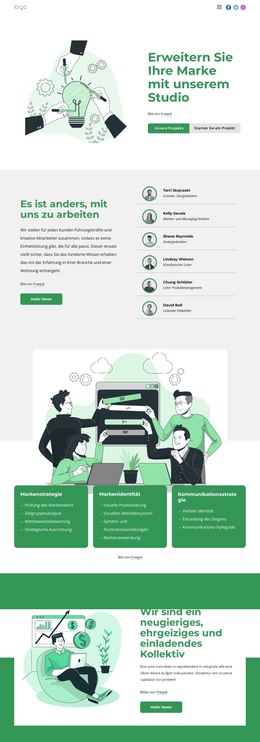
Dieser Abschnitt kombiniert mehrere konkrete Gestaltungsentscheidungen, die ihn von einem schlichten reinen Text-CTA abheben. Eine große Illustration von Personen, die an einem Interface arbeiten, nimmt die linke Seite ein, während die rechte Seite in einem hellgrauen Feld die Überschrift „Legen Sie mit der einfachsten statischen Seite los“, einen Begleittext mit Urheberangabe und eine abgerundete grüne Schaltfläche „Kostenlos hochladen“ bündelt. Grüne Akzentformen greifen die Farbgebung auf dem weißen Hintergrund auf und verknüpfen beide Bereiche harmonisch miteinander.
Diese Kombination macht den Block zu einer praktischen Wahl, wenn eine Seite eine Werbebotschaft mit visueller Untermalung und einer klar ersichtlichen Handlungsaufforderung benötigt. Die Illustration verleiht dem Abschnitt deutlich mehr Präsenz als eine bloße Text-Button-Kombination, während das Feld die eigentliche Botschaft kompakt und visuell klar vom Bild getrennt hält. Der Freepik-Quellennachweis bleibt dabei dezent im Hintergrund, anstatt mit der Hauptaussage verwechselt zu werden.
Der Block ist statisch aufgebaut; seine Wirkung beruht also auf dem Zusammenspiel von Bild, Überschrift, Begleitzeile und Button und nicht auf Karussells oder aufklappbaren Elementen. Als einzelner, vorgefertigter Bereich eingesetzt, bildet er einen markanten CTA-Moment, während benachbarte Blöcke die übrigen Inhalte der Seite bereitstellen. Das Design ist prägnant genug, um als gezielter Abschnitt zu überzeugen, ohne den Eindruck zu erwecken, eine vollständige Website oder Seitenstruktur allein zu tragen.
Mit Nicepage anpassen
Wenn Sie Template Builder verwenden, können Sie Farben, Schriftarten, Kopf- und Fußzeilen, Layout, Spalten und andere Designelemente sowie Inhalte und Bilder anpassen.
Vorlage offline bearbeiten
2. Erstellen Sie eine neue Seite oder wählen Sie eine vorhandene aus
3. Klicken Sie auf Neuen Block hinzufügen, suchen Sie nach der ID 522337 und klicken Sie auf die Eingabetaste
Vorlage online bearbeiten
Erstellen Sie fantastische Websites


Kostenloser Nicepage Builder
Schlüsselwörter
Mit einer fertigen Vorlage beginnen
Design für eine neue Seite auswählen
Verwenden Sie eine fertige Vorlage als Ausgangspunkt, anstatt jede Seite von Grund auf neu zu erstellen. Wenn Sie in Nicepage eine neue Seite hinzufügen, durchsuchen Sie die verfügbaren Designs, vergleichen Sie verschiedene Layouts und wählen Sie eine Option, die bereits zum allgemeinen Zweck und zur visuellen Ausrichtung Ihres Projekts passt.
Verschiedene Seitendesigns durchsuchen
Erkunden Sie Seitendesigns mithilfe der Suche, thematischer Kategorien, Designsets und der Vorschau der gesamten Seite. Die Sammlung enthält Layouts für verschiedene Themen und Seitenzwecke, sodass Sie Alternativen leichter vergleichen können, bevor Sie ein Design zur Anpassung auswählen.
Ausgewählte Vorlage anpassen
Nachdem Sie ein Design ausgewählt haben, erstellen Sie die Seite und bearbeiten Sie sie anschließend visuell in Nicepage. Ersetzen Sie den Demoinhalt, passen Sie Bilder, Typografie, Farben, Abschnitte und andere Elemente an und passen Sie das fertige Layout an Ihre eigenen Inhalte an, anstatt das Design von Grund auf neu zu erstellen.
Weitere Designrichtungen entdecken
Wenn die erste Option nicht optimal zu Ihrem Projekt passt, kehren Sie zur Designsammlung zurück und vergleichen Sie weitere Vorlagen, bevor Sie sich für ein Layout entscheiden. So ist die Vorlagenbibliothek nicht nur für eine schnellere Seitenerstellung nützlich, sondern auch, um verschiedene visuelle Ansätze zu erkunden und einen passenden Ausgangspunkt für ein neues Projekt zu finden.
Dieser Workflow bietet Ihnen Zugriff auf eine umfangreiche Sammlung vorgefertigter Designs, die Sie auswählen, vergleichen und an die Bedürfnisse jeder neuen Seite oder jedes Projekts anpassen können.