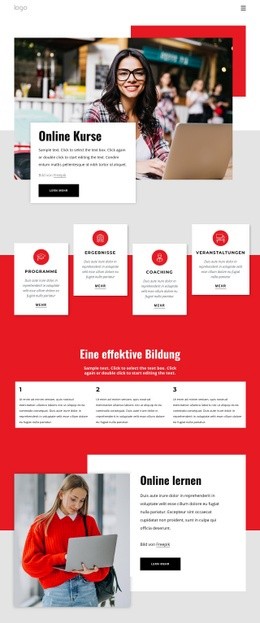
Online-Schule Vorlage



Vorlage offline bearbeiten
2. Erstellen Sie eine neue Seite und suchen Sie nach der ID 3636971
Vorlage online bearbeiten
Erstellen Sie fantastische Websites


Kostenloser Nicepage Builder
Schlüsselwörter
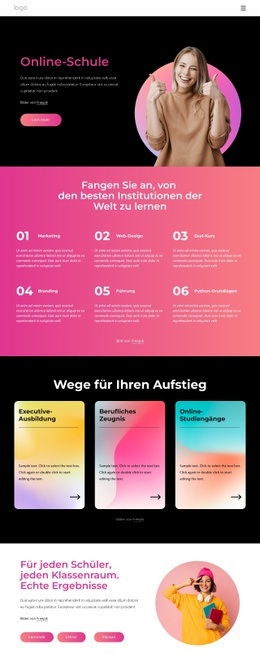
Sechs Fächer und drei Lernpfade bestimmen die Auswahl
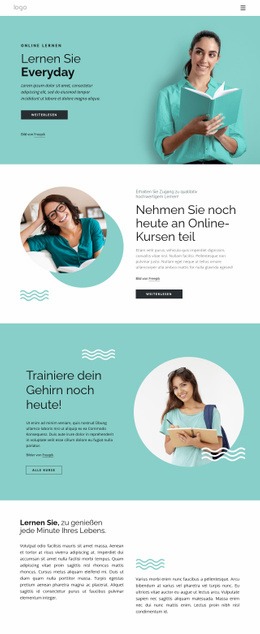
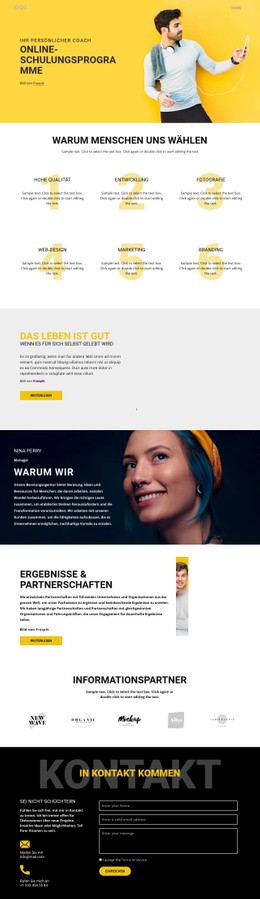
Das überzeugendste Argument für dieses Design ist die Art und Weise, wie es mehrere Phasen der Kursentdeckung in einer einheitlichen visuellen Gestaltung vereint. Die sechs nummerierten Kategorien – Marketing, Webdesign, Excel-Kurs, Markenbildung, Unternehmensführung und Python-Grundlagen – machen die Fachvielfalt frühzeitig sichtbar. Die drei Lernpfad-Karten erweitern das Spektrum um Weiterbildung für Führungskräfte, Berufszertifikate und Online-Studiengänge und verleihen dem Layout sowohl konkrete Einstiegspunkte als auch umfassendere Entwicklungsmöglichkeiten.
Das Design eignet sich auch für Projekte, die mehr als nur eine reine Kursübersicht erfordern. Der Zielgruppenbereich stimmt die Bildungsbotschaft gezielt auf Lernende, Lehrende und Klassen ab, während die Karten für kostenlose Kurse Bereiche wie Kunst & Geisteswissenschaften, Gesundheit & Medizin sowie Ingenieurwesen als zusätzlichen Einstieg präsentieren. Vier dargestellte Kennzahlen-Kacheln und sechs Testimonial-Karten schaffen klar definierte Bereiche für Vertrauensbeweise und ermöglichen so eine ganzheitlichere Darstellung als eine rein auflistende Seite.
Die visuelle Ausrichtung unterstreicht diese Vielfalt. Die Farbpalette aus Schwarz, Weiß, Rosa und Korall, leuchtende Verläufe, kreisförmige Porträts, abgerundete Pfad-Karten und weich gestaltete Testimonial-Karten verleihen der Seite über alle Abschnitte hinweg einen hohen Wiedererkennungswert. Ein Kontaktbereich mit drei Standortangaben und einem Anfrageformular schließt das Design praxisnah ab. Damit ist die Vorlage eine vielseitige Basis für Bildungsprojekte, die Kursvielfalt, Lernerfolge, Zielgruppenorientierung und Kontaktaufnahme in einem harmonischen Ausgangsdesign zusammenführen möchten. Demo-Werte und Namen sollten durch verifizierte Angaben ersetzt werden.
Mit Nicepage anpassen
Wenn Sie Template Builder verwenden, können Sie Farben, Schriftarten, Kopf- und Fußzeilen, Layout, Spalten und andere Designelemente sowie Inhalte und Bilder anpassen.
Mit einer fertigen Vorlage beginnen
Design für eine neue Seite auswählen
Verwenden Sie eine fertige Vorlage als Ausgangspunkt, anstatt jede Seite von Grund auf neu zu erstellen. Wenn Sie in Nicepage eine neue Seite hinzufügen, durchsuchen Sie die verfügbaren Designs, vergleichen Sie verschiedene Layouts und wählen Sie eine Option, die bereits zum allgemeinen Zweck und zur visuellen Ausrichtung Ihres Projekts passt.
Verschiedene Seitendesigns durchsuchen
Erkunden Sie Seitendesigns mithilfe der Suche, thematischer Kategorien, Designsets und der Vorschau der gesamten Seite. Die Sammlung enthält Layouts für verschiedene Themen und Seitenzwecke, sodass Sie Alternativen leichter vergleichen können, bevor Sie ein Design zur Anpassung auswählen.
Ausgewählte Vorlage anpassen
Nachdem Sie ein Design ausgewählt haben, erstellen Sie die Seite und bearbeiten Sie sie anschließend visuell in Nicepage. Ersetzen Sie den Demoinhalt, passen Sie Bilder, Typografie, Farben, Abschnitte und andere Elemente an und passen Sie das fertige Layout an Ihre eigenen Inhalte an, anstatt das Design von Grund auf neu zu erstellen.
Weitere Designrichtungen entdecken
Wenn die erste Option nicht optimal zu Ihrem Projekt passt, kehren Sie zur Designsammlung zurück und vergleichen Sie weitere Vorlagen, bevor Sie sich für ein Layout entscheiden. So ist die Vorlagenbibliothek nicht nur für eine schnellere Seitenerstellung nützlich, sondern auch, um verschiedene visuelle Ansätze zu erkunden und einen passenden Ausgangspunkt für ein neues Projekt zu finden.
Dieser Workflow bietet Ihnen Zugriff auf eine umfangreiche Sammlung vorgefertigter Designs, die Sie auswählen, vergleichen und an die Bedürfnisse jeder neuen Seite oder jedes Projekts anpassen können.