Lerne Poesie Vorlage


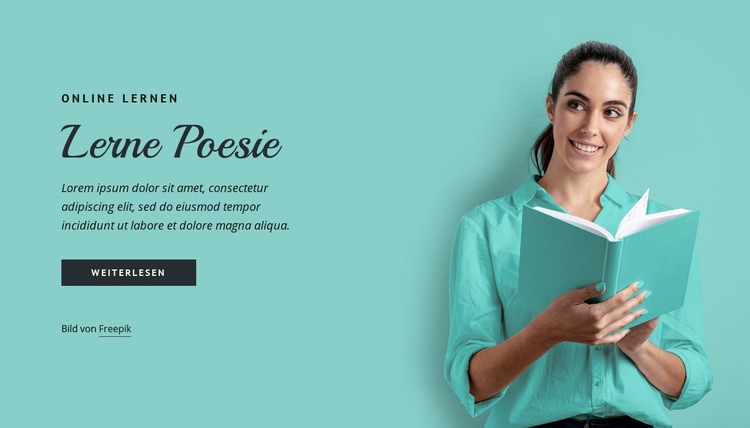
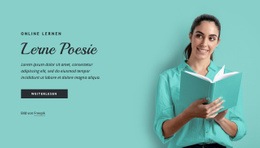
Ein von Schreibschrift geprägter Lern-Hero-Bereich mit starkem Bildkontrast
Das abgesetzte Label „Online-Lernen“, die große Überschrift „Poesie lernen“ und die einzelne Schaltfläche „Mehr erfahren“ bilden eine kompakte inhaltliche Abfolge statt einer Ansammlung zusammenhangsloser Inhalte. Die Überschrift im Schreibschriftstil setzt den visuellen Hauptakzent, während der begleitende Absatz das Thema ausreichend erklärt, um neben der Handlungsaufforderung zu bestehen. Auf der rechten Seite setzt das Porträt einer Frau mit aufgeschlagenem Buch einen menschlichen Lernimpuls und gleicht das typografische Gewicht der linken Spalte aus.
Diese Kombination macht den Block zu einer praktischen Wahl, wenn eine Seite eine thematische Einführung mit mehr visuellem Charakter als ein einfaches Textfeld benötigt. Der aquafarbene Hintergrund schafft eine gut erkennbare Fläche, dunkler Text gewährleistet eine optimale Lesbarkeit, und großzügige Abstände auf der linken Seite verhindern, dass Label, Überschrift, Absatz und Schaltfläche überladen wirken. Der zweispaltige Aufbau weist dem Bild zudem eine feste Rolle zu, ohne dass eine Galerie oder zusätzliche Karten erforderlich wären. Als fertiges Blockdesign bietet er eine ausgewogene Mischung aus Lernkontext, einer einzelnen Folgeaktion und porträtfokussierter Bildsprache, die ausgewählt werden kann, wenn diese Eigenschaften zur umgebenden Seite passen. Seine statische Struktur lenkt den Fokus gezielt auf Botschaft, Typografie, Farbe und Bildkontrast statt auf komplexe Interaktionen.
Mit Nicepage anpassen
Wenn Sie Template Builder verwenden, können Sie Farben, Schriftarten, Kopf- und Fußzeilen, Layout, Spalten und andere Designelemente sowie Inhalte und Bilder anpassen.
Vorlage offline bearbeiten
2. Erstellen Sie eine neue Seite oder wählen Sie eine vorhandene aus
3. Klicken Sie auf Neuen Block hinzufügen, suchen Sie nach der ID 180197 und klicken Sie auf die Eingabetaste
Vorlage online bearbeiten
Erstellen Sie fantastische Websites


Kostenloser Nicepage Builder
Schlüsselwörter
Mit einer fertigen Vorlage beginnen
Design für eine neue Seite auswählen
Verwenden Sie eine fertige Vorlage als Ausgangspunkt, anstatt jede Seite von Grund auf neu zu erstellen. Wenn Sie in Nicepage eine neue Seite hinzufügen, durchsuchen Sie die verfügbaren Designs, vergleichen Sie verschiedene Layouts und wählen Sie eine Option, die bereits zum allgemeinen Zweck und zur visuellen Ausrichtung Ihres Projekts passt.
Verschiedene Seitendesigns durchsuchen
Erkunden Sie Seitendesigns mithilfe der Suche, thematischer Kategorien, Designsets und der Vorschau der gesamten Seite. Die Sammlung enthält Layouts für verschiedene Themen und Seitenzwecke, sodass Sie Alternativen leichter vergleichen können, bevor Sie ein Design zur Anpassung auswählen.
Ausgewählte Vorlage anpassen
Nachdem Sie ein Design ausgewählt haben, erstellen Sie die Seite und bearbeiten Sie sie anschließend visuell in Nicepage. Ersetzen Sie den Demoinhalt, passen Sie Bilder, Typografie, Farben, Abschnitte und andere Elemente an und passen Sie das fertige Layout an Ihre eigenen Inhalte an, anstatt das Design von Grund auf neu zu erstellen.
Weitere Designrichtungen entdecken
Wenn die erste Option nicht optimal zu Ihrem Projekt passt, kehren Sie zur Designsammlung zurück und vergleichen Sie weitere Vorlagen, bevor Sie sich für ein Layout entscheiden. So ist die Vorlagenbibliothek nicht nur für eine schnellere Seitenerstellung nützlich, sondern auch, um verschiedene visuelle Ansätze zu erkunden und einen passenden Ausgangspunkt für ein neues Projekt zu finden.
Dieser Workflow bietet Ihnen Zugriff auf eine umfangreiche Sammlung vorgefertigter Designs, die Sie auswählen, vergleichen und an die Bedürfnisse jeder neuen Seite oder jedes Projekts anpassen können.





Mehr von Ausbildung Blöcken
-

-
EN

-
-
EN
-
EN
-
-
EN
-
EN
-
EN
-
-
EN
-
EN
-
EN
-
EN
-
EN
-
EN
-
-
-
-
EN





Mehr von Text auf Bild Blöcken
-
EN

-
EN
-
-
EN
-
-
-
-
EN
-
-
-
-
-
EN
-
EN
-
EN
-
EN
-
EN
-
-
EN
-
EN