Schule der Erziehung Vorlage


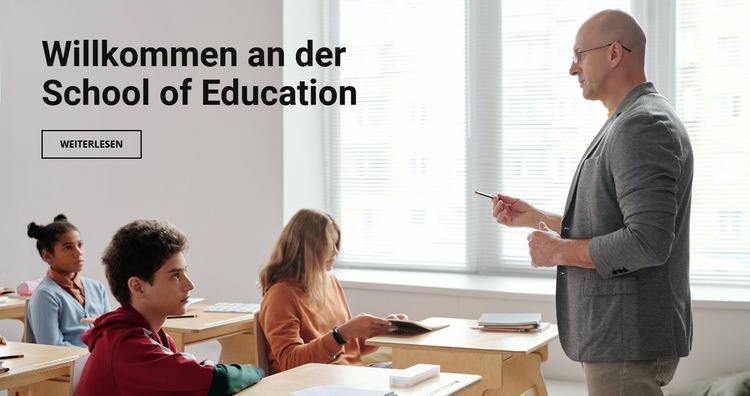
Ein seitenbreites Klassenzimmerbild verleiht der Einführung Präsenz
Die prägende Entscheidung in diesem Abschnitt ist die Kombination aus einem großen Foto eines Klassenzimmers und einer kompakten Botschaft auf der linken Seite. Statt eines schlichten Textfelds oder einer dichten Anordnung von Kacheln platziert das Design die Aussage „Willkommen an der Fakultät für Bildungswissenschaften“ direkt über dem Bild und kombiniert sie mit einer einzigen Schaltfläche „Mehr erfahren“. Die Lehrkraft und die sitzenden Schülerinnen und Schüler bleiben auf der rechten Seite sichtbar, sodass das Thema sowohl durch Worte als auch durch eine vertraute Lernszene vermittelt wird.
Diese Anordnung macht den Block besonders nützlich, wenn eine Bildungsseite einen einleitenden Bereich mit visueller Präsenz, aber geringer Informationsdichte benötigt. Die markante Überschrift sorgt für sofortige Orientierung, während die umrandete Schaltfläche einen einfachen Weg nach vorn bietet. Die schwarze Schrift bleibt auf dem helleren Teil des Fotos gut lesbar, und der Abstand zwischen dem Textbereich und der Lehrkraft sorgt dafür, dass die Komposition ein klares visuelles Gleichgewicht behält.
Unter vergleichbaren Bildungsabschnitten sticht dieses Design besonders hervor, wenn ein Projekt eine einzelne, aussagekräftige Botschaft benötigt, die durch kontextbezogenes Bildmaterial gestützt wird. Es kann eine Bildungseinrichtung oder ein Fachthema vorstellen, ohne gleich Programme, Erfahrungsberichte oder detaillierte Kursinformationen abdecken zu müssen. Diese Inhalte können von anderen Blöcken übernommen werden, sodass dieses fertige Design seinen Wert als fokussierte visuelle Einführung behält.
Mit Nicepage anpassen
Wenn Sie Template Builder verwenden, können Sie Farben, Schriftarten, Kopf- und Fußzeilen, Layout, Spalten und andere Designelemente sowie Inhalte und Bilder anpassen.
Vorlage offline bearbeiten
2. Erstellen Sie eine neue Seite oder wählen Sie eine vorhandene aus
3. Klicken Sie auf Neuen Block hinzufügen, suchen Sie nach der ID 106181 und klicken Sie auf die Eingabetaste
Vorlage online bearbeiten
Erstellen Sie fantastische Websites


Kostenloser Nicepage Builder
Schlüsselwörter
Mit einer fertigen Vorlage beginnen
Design für eine neue Seite auswählen
Verwenden Sie eine fertige Vorlage als Ausgangspunkt, anstatt jede Seite von Grund auf neu zu erstellen. Wenn Sie in Nicepage eine neue Seite hinzufügen, durchsuchen Sie die verfügbaren Designs, vergleichen Sie verschiedene Layouts und wählen Sie eine Option, die bereits zum allgemeinen Zweck und zur visuellen Ausrichtung Ihres Projekts passt.
Verschiedene Seitendesigns durchsuchen
Erkunden Sie Seitendesigns mithilfe der Suche, thematischer Kategorien, Designsets und der Vorschau der gesamten Seite. Die Sammlung enthält Layouts für verschiedene Themen und Seitenzwecke, sodass Sie Alternativen leichter vergleichen können, bevor Sie ein Design zur Anpassung auswählen.
Ausgewählte Vorlage anpassen
Nachdem Sie ein Design ausgewählt haben, erstellen Sie die Seite und bearbeiten Sie sie anschließend visuell in Nicepage. Ersetzen Sie den Demoinhalt, passen Sie Bilder, Typografie, Farben, Abschnitte und andere Elemente an und passen Sie das fertige Layout an Ihre eigenen Inhalte an, anstatt das Design von Grund auf neu zu erstellen.
Weitere Designrichtungen entdecken
Wenn die erste Option nicht optimal zu Ihrem Projekt passt, kehren Sie zur Designsammlung zurück und vergleichen Sie weitere Vorlagen, bevor Sie sich für ein Layout entscheiden. So ist die Vorlagenbibliothek nicht nur für eine schnellere Seitenerstellung nützlich, sondern auch, um verschiedene visuelle Ansätze zu erkunden und einen passenden Ausgangspunkt für ein neues Projekt zu finden.
Dieser Workflow bietet Ihnen Zugriff auf eine umfangreiche Sammlung vorgefertigter Designs, die Sie auswählen, vergleichen und an die Bedürfnisse jeder neuen Seite oder jedes Projekts anpassen können.




Mehr von Ausbildung Blöcken
-
EN
-
EN

-
EN
-
EN
-
-
-
EN
-
EN
-
EN
-
EN
-
EN
-
EN
-
EN
-
-
-
EN
-
-
-
EN
-
EN




Mehr von Text auf Bild Blöcken
-
EN

-
-
-
-
-
-
-
EN
-
EN
-
EN
-
EN
-
-
-
-
EN
-
EN
-
EN
-
-
EN
-
EN