Sommer Camp Vorlage


Eine fokussierte Bild-Text-Lösung für die Ferienlager-Bewerbung
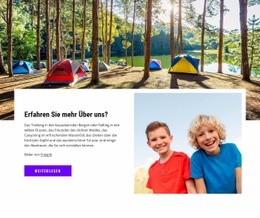
Das Design vereint mehrere nützliche Gestaltungselemente in einem kompakten Abschnitt: ein einzelnes großes Foto statt eines wiederkehrenden Kachelrasters, einen satten blauen Hintergrund und ein rechtsseitiges Textfeld, das das Angebot schnell erfassbar hält. „Sommer“ und „Camp 2020“ sorgen für eine unmittelbare Zuordnung, während die Beschreibung die Mindestdauer von zwei Wochen nennt und die Botschaft um Aktivitäten, Sport, Kulturausflüge sowie Englisch, Französisch und IELTS erweitert. Der umrandete Button „Mehr erfahren“ bietet dem Abschnitt eine gezielte Handlungsmöglichkeit.
Diese Kombination macht den Block zur passenden Wahl, wenn eine Seite mehr visuelle Präsenz als eine reine Textankündigung benötigt, aber weniger Komplexität als eine mehrteilige Programmansicht. Das linke Bild transportiert Atmosphäre und Gemeinschaftsgefühl; das rechte Textfeld liefert die Details, die Besucher vor dem Weitersurfen benötigen. Die gelbe und weiße Typografie bleibt auf dem blauen Hintergrund optimal lesbar und schafft eine klare visuelle Hierarchie ohne zusätzliche Komponenten. Das Ergebnis ist eine einsatzbereite Designrichtung für einen Ferienlager-Fokusbereich, dessen Hauptvorteil in der Ausgewogenheit zwischen einem lebendigen Foto und komprimierten Werbeinformationen liegt. Die Angabe der zweiwöchigen Dauer sowie die vielfältigen Hinweise auf Aktivitäten und Sprachkurse verleihen dem Inhalt zudem mehr Substanz als ein rein visueller Einstieg, während die einzelne Handlungsaufforderung verhindert, dass der Aufbau überladen wirkt.
Mit Nicepage anpassen
Wenn Sie Template Builder verwenden, können Sie Farben, Schriftarten, Kopf- und Fußzeilen, Layout, Spalten und andere Designelemente sowie Inhalte und Bilder anpassen.
Vorlage offline bearbeiten
2. Erstellen Sie eine neue Seite oder wählen Sie eine vorhandene aus
3. Klicken Sie auf Neuen Block hinzufügen, suchen Sie nach der ID 62496 und klicken Sie auf die Eingabetaste
Vorlage online bearbeiten
Erstellen Sie fantastische Websites


Kostenloser Nicepage Builder
Schlüsselwörter
Mit einer fertigen Vorlage beginnen
Design für eine neue Seite auswählen
Verwenden Sie eine fertige Vorlage als Ausgangspunkt, anstatt jede Seite von Grund auf neu zu erstellen. Wenn Sie in Nicepage eine neue Seite hinzufügen, durchsuchen Sie die verfügbaren Designs, vergleichen Sie verschiedene Layouts und wählen Sie eine Option, die bereits zum allgemeinen Zweck und zur visuellen Ausrichtung Ihres Projekts passt.
Verschiedene Seitendesigns durchsuchen
Erkunden Sie Seitendesigns mithilfe der Suche, thematischer Kategorien, Designsets und der Vorschau der gesamten Seite. Die Sammlung enthält Layouts für verschiedene Themen und Seitenzwecke, sodass Sie Alternativen leichter vergleichen können, bevor Sie ein Design zur Anpassung auswählen.
Ausgewählte Vorlage anpassen
Nachdem Sie ein Design ausgewählt haben, erstellen Sie die Seite und bearbeiten Sie sie anschließend visuell in Nicepage. Ersetzen Sie den Demoinhalt, passen Sie Bilder, Typografie, Farben, Abschnitte und andere Elemente an und passen Sie das fertige Layout an Ihre eigenen Inhalte an, anstatt das Design von Grund auf neu zu erstellen.
Weitere Designrichtungen entdecken
Wenn die erste Option nicht optimal zu Ihrem Projekt passt, kehren Sie zur Designsammlung zurück und vergleichen Sie weitere Vorlagen, bevor Sie sich für ein Layout entscheiden. So ist die Vorlagenbibliothek nicht nur für eine schnellere Seitenerstellung nützlich, sondern auch, um verschiedene visuelle Ansätze zu erkunden und einen passenden Ausgangspunkt für ein neues Projekt zu finden.
Dieser Workflow bietet Ihnen Zugriff auf eine umfangreiche Sammlung vorgefertigter Designs, die Sie auswählen, vergleichen und an die Bedürfnisse jeder neuen Seite oder jedes Projekts anpassen können.


Mehr von Ausbildung Blöcken
-

-
EN
-
-
-
EN
-
-
EN
-
EN