Fragen und schnelle Antworten Vorlage


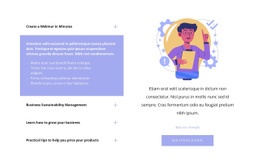
Eine farbenfrohe Einleitung verleiht vier FAQ-Zeilen eine klare visuelle Richtung
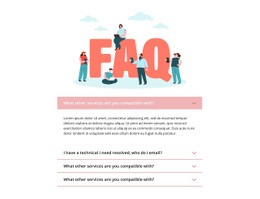
Der Block kombiniert eine farbenfrohe FAQ-Illustration mit einem dezenten, vierzeiligen Akkordeon, anstatt Fragen als einfache Textliste darzustellen. Die Illustration vermittelt das Thema auf einen Blick, und die sichtbare Urheberzeile ergänzt oberhalb des Hauptinhalts ein kleines, unterstützendes Detail. Innerhalb des Akkordeons lautet die erste Frage „Mit welchen anderen Diensten sind Sie kompatibel?“ und bleibt ausgeklappt, sodass ihre Antwort ohne weitere Interaktion lesbar ist. Die zweite Frage thematisiert, an wen man sich bei einem technischen Problem per E-Mail wenden kann, während drei weitere Fragen eingeklappt bleiben.
Diese Kombination macht das Design ideal, wenn eine Seite einen kompakten FAQ-Bereich mit mehr visueller Präsenz als eine reine Aufzählung benötigt. Die schmale, zentrierte Spalte hält den Fokus auf dem Inhalt, während zartrosa Akzente, feine Trennlinien und nach unten weisende Pfeilsymbole die einzelnen Zeilen voneinander abheben, ohne die Illustration zu überlagern. Großzügiger Weißraum sorgt für einen ruhigen vertikalen Rhythmus und lässt dem Antwortbereich genügend Platz zum Aufklappen, ohne angrenzende Inhalte zu bedrängen.
Das Design eignet sich besonders für Projekte, bei denen häufige Fragen leicht zugänglich sein sollen, ohne die Seite zu dominieren. Sein Vorzug liegt im Zusammenspiel aus visuellem Akzent, der Interaktion in einer einzelnen Spalte und der gezielt dosierten sichtbaren Antwort – nicht darin, den Abschnitt zu einer übermäßig komplexen Seitenstruktur aufzublähen.
Mit Nicepage anpassen
Wenn Sie Template Builder verwenden, können Sie Farben, Schriftarten, Kopf- und Fußzeilen, Layout, Spalten und andere Designelemente sowie Inhalte und Bilder anpassen.
Vorlage offline bearbeiten
2. Erstellen Sie eine neue Seite oder wählen Sie eine vorhandene aus
3. Klicken Sie auf Neuen Block hinzufügen, suchen Sie nach der ID 485462 und klicken Sie auf die Eingabetaste
Vorlage online bearbeiten
Erstellen Sie fantastische Websites


Kostenloser Nicepage Builder
Schlüsselwörter
Mit einer fertigen Vorlage beginnen
Design für eine neue Seite auswählen
Verwenden Sie eine fertige Vorlage als Ausgangspunkt, anstatt jede Seite von Grund auf neu zu erstellen. Wenn Sie in Nicepage eine neue Seite hinzufügen, durchsuchen Sie die verfügbaren Designs, vergleichen Sie verschiedene Layouts und wählen Sie eine Option, die bereits zum allgemeinen Zweck und zur visuellen Ausrichtung Ihres Projekts passt.
Verschiedene Seitendesigns durchsuchen
Erkunden Sie Seitendesigns mithilfe der Suche, thematischer Kategorien, Designsets und der Vorschau der gesamten Seite. Die Sammlung enthält Layouts für verschiedene Themen und Seitenzwecke, sodass Sie Alternativen leichter vergleichen können, bevor Sie ein Design zur Anpassung auswählen.
Ausgewählte Vorlage anpassen
Nachdem Sie ein Design ausgewählt haben, erstellen Sie die Seite und bearbeiten Sie sie anschließend visuell in Nicepage. Ersetzen Sie den Demoinhalt, passen Sie Bilder, Typografie, Farben, Abschnitte und andere Elemente an und passen Sie das fertige Layout an Ihre eigenen Inhalte an, anstatt das Design von Grund auf neu zu erstellen.
Weitere Designrichtungen entdecken
Wenn die erste Option nicht optimal zu Ihrem Projekt passt, kehren Sie zur Designsammlung zurück und vergleichen Sie weitere Vorlagen, bevor Sie sich für ein Layout entscheiden. So ist die Vorlagenbibliothek nicht nur für eine schnellere Seitenerstellung nützlich, sondern auch, um verschiedene visuelle Ansätze zu erkunden und einen passenden Ausgangspunkt für ein neues Projekt zu finden.
Dieser Workflow bietet Ihnen Zugriff auf eine umfangreiche Sammlung vorgefertigter Designs, die Sie auswählen, vergleichen und an die Bedürfnisse jeder neuen Seite oder jedes Projekts anpassen können.



Mehr von FAQ Blöcken
-

-
-
EN
-
EN
-
EN
-
-
EN
-
EN