Questions et réponses rapides Modèle


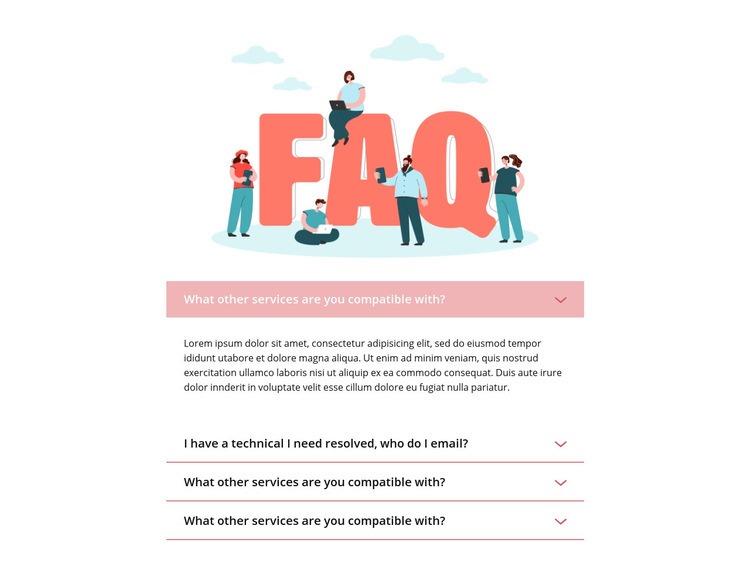
Une introduction colorée donne une orientation visuelle claire à quatre lignes de FAQ
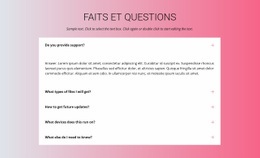
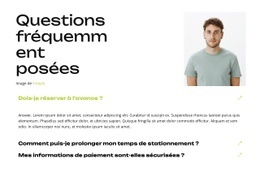
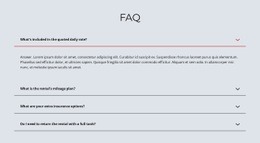
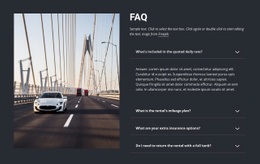
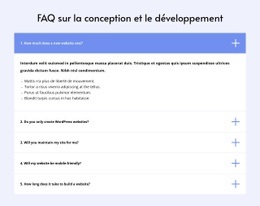
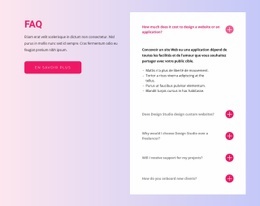
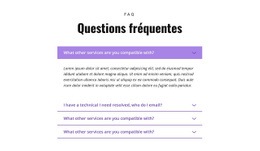
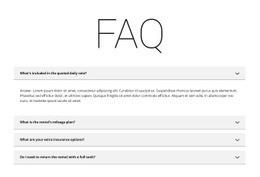
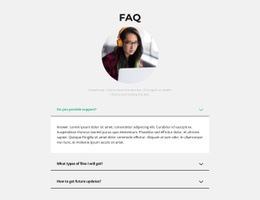
Ce bloc associe une illustration de FAQ colorée à un accordéon sobre de quatre lignes, évitant de présenter les questions sous la forme d'une simple liste textuelle. L'illustration pose immédiatement le sujet, et la ligne d'attribution visible ajoute un détail discret au-dessus du contenu principal. Au sein de l'accordéon, la première question demande : « Avec quels autres services êtes-vous compatible ? » et reste dépliée afin que sa réponse puisse être lue sans action supplémentaire. La deuxième question concerne le contact à joindre par e-mail en cas de problème technique, tandis que trois autres questions restent repliées.
Cette combinaison s'avère particulièrement utile lorsqu'une page a besoin d'une section de FAQ compacte avec plus de présence visuelle qu'une simple liste. La colonne centrale étroite canalise l'attention, tandis que les touches de rose pâle, les fins séparateurs et les chevrons pointant vers le bas distinguent chaque ligne sans éclipser l'illustration. Les espaces blancs généreux confèrent au bloc un rythme vertical apaisant et permettent au panneau de réponse de se déployer sans empiéter sur le contenu voisin.
Ce design convient parfaitement aux projets où les questions fréquentes doivent rester accessibles sans pour autant dominer la page. Sa valeur repose sur la relation entre le repère visuel, l'interaction sur une seule colonne et la limitation réfléchie de la réponse visible, sans chercher à surcharger la structure globale de la page.
Personnalisez avec Nicepage
Lorsque vous utilisez Générateur de modèles, vous pourrez ajuster les couleurs, les polices, l'en-tête et le texte, la mise en page, les colonnes et autres éléments de conception, ainsi que le contenu et les images.
Modifier le modèle hors ligne
2. Créez une nouvelle page ou sélectionnez une page existante
3. Cliquez sur Ajouter un nouveau bloc, recherchez l'identifiant 485462 et cliquez sur Entrée
Modifier le modèle en ligne
Créez des sites Web géniaux


Nicepage Builder gratuit
Mots clés
Commencer avec un modèle prêt à l'emploi
Choisir un design pour une nouvelle page
Utilisez un modèle prêt à l'emploi comme point de départ au lieu de créer chaque page à partir d'une page blanche. Lorsque vous ajoutez une nouvelle page dans Nicepage, parcourez les designs disponibles, comparez les différentes mises en page et choisissez une option qui correspond déjà à l'objectif général et à l'orientation visuelle de votre projet.
Explorer différents designs de page
Explorez les Designs de page à l'aide de la recherche, des catégories thématiques, des ensembles de designs et des aperçus plein écran. La collection comprend des mises en page pour différents sujets et usages, ce qui facilite la comparaison des alternatives avant de sélectionner un design à personnaliser.
Personnaliser le modèle sélectionné
Après avoir choisi un design, créez la page et continuez à la modifier visuellement dans Nicepage. Remplacez le contenu de démonstration, ajustez les images, la typographie, les couleurs, les sections et autres éléments, et adaptez la mise en page prête à l'emploi à votre propre contenu au lieu de reconstruire le design depuis le début.
Explorer d'autres pistes de design
Si la première option ne correspond pas suffisamment à votre projet, retournez à la collection de modèles et comparez-en d'autres avant de choisir une mise en page. La bibliothèque de modèles s'avère ainsi utile non seulement pour créer des pages plus rapidement, mais aussi pour explorer différentes approches visuelles et trouver un point de départ adapté à un nouveau projet.
Ce processus vous donne accès à une vaste collection de designs prêts à l'emploi que vous pouvez sélectionner, comparer et personnaliser en fonction des besoins de chaque nouvelle page ou projet.


Plus de Droit des affaires blocs
-
EN
-
EN

-
-
EN
-
-
-
-
EN
-
-
EN
-
EN
-
-
-
-
-
EN
-
-
-
EN
-






Plus de FAQ blocs
-
EN
-
EN
-
EN
-
EN
-
EN
-
EN
-
EN
-
EN
-
EN
-
EN
-
EN
-
EN
-
EN
-
-
-
EN
-
EN
-
EN
-
-
EN