Perguntas e respostas rápidas Modelo


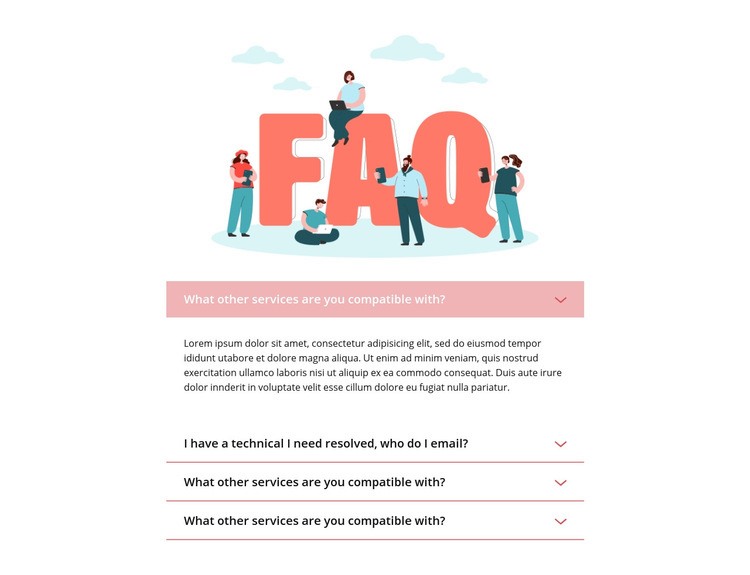
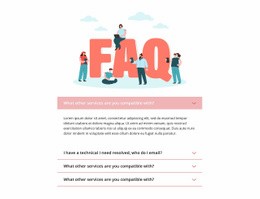
Uma introdução colorida dá uma direção visual clara a quatro linhas de FAQ
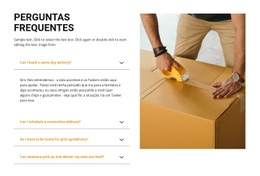
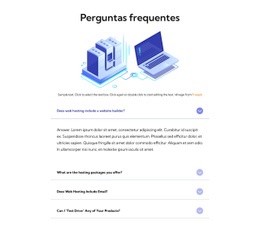
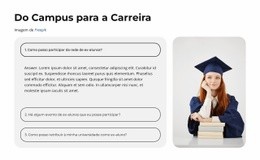
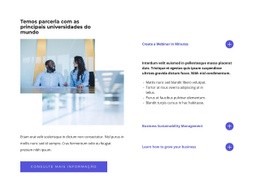
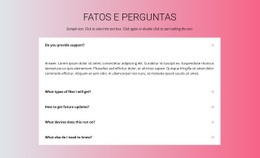
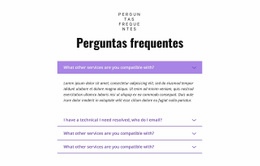
O bloco combina uma ilustração colorida de FAQ com um acordeão discreto de quatro linhas, em vez de apresentar as perguntas como uma simples lista de texto corrido. A ilustração estabelece o tema imediatamente, e a linha de atribuição visível adiciona um pequeno detalhe complementar acima do conteúdo principal. Dentro do acordeão, a primeira pergunta diz: “Com que outros serviços vocês são compatíveis?” e permanece expandida para que a resposta possa ser lida sem nenhuma ação adicional. A segunda pergunta esclarece para quem enviar e-mail sobre um problema técnico, enquanto outras três perguntas permanecem recolhidas.
Essa combinação torna o layout muito útil quando a página necessita de uma seção de FAQ compacta, mas com mais presença visual do que uma lista simples. A coluna central estreita mantém o foco no conteúdo, enquanto toques em rosa-claro, divisores finos e setas para baixo distinguem as linhas sem ofuscar a ilustração. O espaçamento em branco generoso confere ao bloco um ritmo vertical equilibrado e deixa espaço para que o painel de resposta se expanda sem comprimir os conteúdos vizinhos.
O design é perfeito para projetos em que as dúvidas frequentes precisam estar disponíveis sem monopolizar a página. Seu diferencial reside na harmonia entre o recurso visual, a interação em coluna única e a resposta visível cuidadosamente dosada — sem transformar a seção em uma estrutura de página excessivamente ampla.
Personalize com Nicepage
Ao usar o Construtor de Modelos, você poderá ajustar cores, fontes, cabeçalho e base, layout, colunas e outros elementos de design, bem como conteúdo e imagens.
Editar modelo offline
2. Crie uma nova página ou selecione existente
3. Clique em Adicionar novo bloco, pesquise a id 485462 e clique em entrar
Editar modelo online
Crie sites incríveis


Construtor Nicepage grátis
Palavras-chave
Comece com um Modelo Pronto
Escolha um Design para uma Nova Página
Use um modelo pronto como ponto de partida em vez de criar cada página do zero. Ao adicionar uma nova página no Nicepage, navegue pelos designs disponíveis, compare diferentes layouts e escolha uma opção que já se encaixe no propósito geral e na direção visual do seu projeto.
Navegue por Diferentes Designs de Página
Explore os Designs de Página usando a busca, categorias temáticas, Conjuntos de Design e pré-visualizações de página inteira. A coleção inclui layouts para diferentes assuntos e finalidades de página, facilitando a comparação de alternativas antes de selecionar um design para personalizar.
Personalize o Modelo Selecionado
Após escolher um design, crie a página e continue editando-a visualmente no Nicepage. Substitua o conteúdo de demonstração, ajuste imagens, tipografia, cores, seções e outros elementos e adapte o layout pronto ao seu próprio conteúdo em vez de reconstruir o design do zero.
Explore Mais Opções de Design
Se a primeira opção não se adequar ao seu projeto, volte à coleção de designs e compare outros modelos antes de escolher um layout. Isso torna a biblioteca de modelos útil não apenas para agilizar a criação de páginas, mas também para explorar diferentes abordagens visuais e encontrar um ponto de partida adequado para um novo projeto.
Esse fluxo de trabalho dá acesso a uma ampla coleção de designs prontos que podem ser selecionados, comparados e personalizados de acordo com as necessidades de cada nova página ou projeto.



Mais de Negócios e Direito Blocks
-
-
EN

-
-
-
EN
-
EN
-
-
EN
-
EN
-
EN
-
EN
-
EN
-
EN
-
-
EN
-
EN
-
-
-
EN
-








Mais de Perguntas frequentes Blocks
-
EN
-
-
EN
-
EN
-
-
EN
-
-
EN
-
-
EN
-
EN
-
EN
-
EN
-
EN
-
EN
-
EN
-
EN
-
EN
-
-
EN