Ein Firmenprofil Vorlage


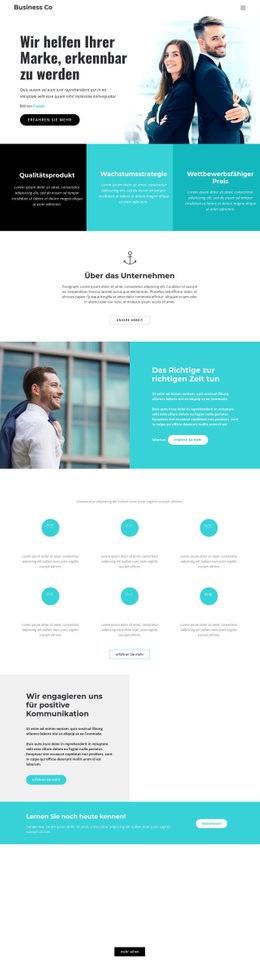
Eine gestaffelte Bildanordnung verleiht dem Unternehmensbereich eine klare Ausrichtung
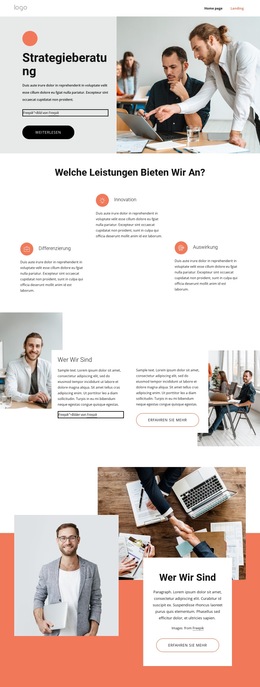
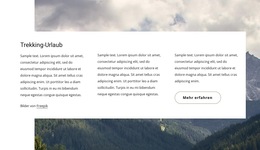
Der Abschnitt kombiniert ein breites oberes Bild eines Geschäftstreffens mit drei kompakten Textspalten und einem zweiten, darunter nach rechts versetzten Bild. Diese Anordnung verleiht der Überschrift „Über das Unternehmen“ und den Begleittexten mehr visuelle Präsenz als ein einfacher zentrierter Textblock, ohne die Dichte eines großen Card-Rasters zu erzeugen. Die dreispaltige Struktur gliedert die Informationen in überschaubare Einheiten, und das versetzte untere Bild setzt einen Akzent, der dem Abschnitt einen bewusst gestalteten Charakter verleiht.
Die Schaltfläche „Mehr erfahren“ erhöht den praktischen Nutzen des Blocks, wenn eine Unternehmensvorstellung einen klar definierten Weiterführungspunkt benötigt. Da sie in der Spalte ganz rechts platziert ist, rundet diese Aktion die Textzeile ab, ohne mit dem oberen Bild zu konkurrieren oder zur alleinigen Botschaft des Abschnitts zu werden. Auch der Quellenlink unter der linken Spalte ist harmonisch in die Komposition eingebunden, statt wie ein zusammenhangsloses Seitenelement zu wirken.
Dies ist eine ideale Designlösung für Projekte, bei denen Hintergrundinformationen zum Unternehmen gleichzeitig visuell ansprechend und redaktionell aufbereitet wirken sollen. Der Block erfüllt eine gezielte Vorstellungsfunktion, setzt auf ein zurückhaltendes Schwarz-Weiß-Design und lässt großzügigen Weißraum um die Inhalte. Andere Abschnitte können Dienstleistungen, Referenzen, Kontakt oder weitere Seitenfunktionen abdecken, während dieses vorgefertigte Design als bevorzugte Lösung für das Unternehmensprofil dient.
Mit Nicepage anpassen
Wenn Sie Template Builder verwenden, können Sie Farben, Schriftarten, Kopf- und Fußzeilen, Layout, Spalten und andere Designelemente sowie Inhalte und Bilder anpassen.
Vorlage offline bearbeiten
2. Erstellen Sie eine neue Seite oder wählen Sie eine vorhandene aus
3. Klicken Sie auf Neuen Block hinzufügen, suchen Sie nach der ID 2633624 und klicken Sie auf die Eingabetaste
Vorlage online bearbeiten
Erstellen Sie fantastische Websites


Kostenloser Nicepage Builder
Schlüsselwörter
Mit einer fertigen Vorlage beginnen
Design für eine neue Seite auswählen
Verwenden Sie eine fertige Vorlage als Ausgangspunkt, anstatt jede Seite von Grund auf neu zu erstellen. Wenn Sie in Nicepage eine neue Seite hinzufügen, durchsuchen Sie die verfügbaren Designs, vergleichen Sie verschiedene Layouts und wählen Sie eine Option, die bereits zum allgemeinen Zweck und zur visuellen Ausrichtung Ihres Projekts passt.
Verschiedene Seitendesigns durchsuchen
Erkunden Sie Seitendesigns mithilfe der Suche, thematischer Kategorien, Designsets und der Vorschau der gesamten Seite. Die Sammlung enthält Layouts für verschiedene Themen und Seitenzwecke, sodass Sie Alternativen leichter vergleichen können, bevor Sie ein Design zur Anpassung auswählen.
Ausgewählte Vorlage anpassen
Nachdem Sie ein Design ausgewählt haben, erstellen Sie die Seite und bearbeiten Sie sie anschließend visuell in Nicepage. Ersetzen Sie den Demoinhalt, passen Sie Bilder, Typografie, Farben, Abschnitte und andere Elemente an und passen Sie das fertige Layout an Ihre eigenen Inhalte an, anstatt das Design von Grund auf neu zu erstellen.
Weitere Designrichtungen entdecken
Wenn die erste Option nicht optimal zu Ihrem Projekt passt, kehren Sie zur Designsammlung zurück und vergleichen Sie weitere Vorlagen, bevor Sie sich für ein Layout entscheiden. So ist die Vorlagenbibliothek nicht nur für eine schnellere Seitenerstellung nützlich, sondern auch, um verschiedene visuelle Ansätze zu erkunden und einen passenden Ausgangspunkt für ein neues Projekt zu finden.
Dieser Workflow bietet Ihnen Zugriff auf eine umfangreiche Sammlung vorgefertigter Designs, die Sie auswählen, vergleichen und an die Bedürfnisse jeder neuen Seite oder jedes Projekts anpassen können.




Mehr von Wirtschaftsrecht Blöcken



Mehr von Text & Schaltfläche Blöcken
-

-
EN
-
EN
-
-
EN
-
EN
-
EN
-
EN