Häufige Fragen und Antworten Vorlage


Eine geöffnete Support-Frage verankert das zweispaltige FAQ-Design
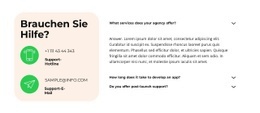
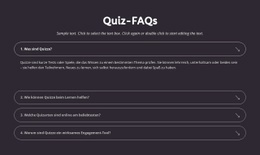
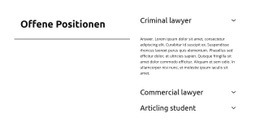
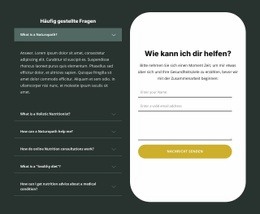
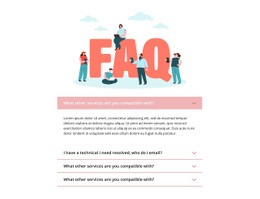
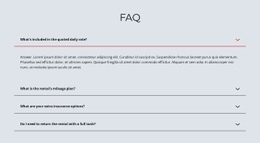
Der Block kombiniert eine vertraute FAQ-Überschrift mit drei Fragen und einem großen begleitenden Foto, doch seine stärkste gestalterische Entscheidung ist das Zusammenspiel aus geöffneten und geschlossenen Einträgen. „Bieten Sie Support an?“ zeigt seine Platzhalter-Antwort, die mit „Antwort.“ beginnt, und macht die Interaktion des Abschnitts sofort verständlich. „Welche Dateitypen erhalte ich?“ und „Wie erhalte ich künftige Updates?“ bleiben eingeklappt, was für einen kompakten vertikalen Rhythmus sorgt und dennoch die thematische Bandbreite des Informationsbereichs aufzeigt.
Die linksbündige Akkordeon-Spalte bündelt die praktischen Inhalte, während das Foto auf der rechten Seite für visuelles Gewicht und einen menschlichen Bezug sorgt. Dies ist eine andere visuelle Ausrichtung als eine einfache Abfolge von Fragen über die volle Breite: Das Bild setzt ein Gegengewicht, und der großzügige Weißraum verhindert, dass die beiden Spalten überladen wirken. Feine, hellgraue Trennlinien halten die wiederkehrenden Elemente zusammen, ohne jedes davon wie eine separate Karte wirken zu lassen.
Dieses Design ist eine sinnvolle Wahl, wenn häufige Fragen auf einer Seite wie ein durchdachter Inhaltsbereich und nicht wie ein nachträglicher Einfall wirken sollen. Es kann für Klarheit sorgen, Support-Informationen oder Lieferdetails vermitteln und lässt gleichzeitig Raum für andere Blöcke, die die Hauptbotschaft der Seite tragen. Die zurückhaltende Farbpalette und das anschauliche Beispiel im geöffneten Zustand machen die Bedienung zudem leicht verständlich, noch bevor der Abschnitt an seine endgültigen Inhalte angepasst wird.
Mit Nicepage anpassen
Wenn Sie Template Builder verwenden, können Sie Farben, Schriftarten, Kopf- und Fußzeilen, Layout, Spalten und andere Designelemente sowie Inhalte und Bilder anpassen.
Vorlage offline bearbeiten
2. Erstellen Sie eine neue Seite oder wählen Sie eine vorhandene aus
3. Klicken Sie auf Neuen Block hinzufügen, suchen Sie nach der ID 265408 und klicken Sie auf die Eingabetaste
Vorlage online bearbeiten
Erstellen Sie fantastische Websites


Kostenloser Nicepage Builder
Schlüsselwörter
Mit einer fertigen Vorlage beginnen
Design für eine neue Seite auswählen
Verwenden Sie eine fertige Vorlage als Ausgangspunkt, anstatt jede Seite von Grund auf neu zu erstellen. Wenn Sie in Nicepage eine neue Seite hinzufügen, durchsuchen Sie die verfügbaren Designs, vergleichen Sie verschiedene Layouts und wählen Sie eine Option, die bereits zum allgemeinen Zweck und zur visuellen Ausrichtung Ihres Projekts passt.
Verschiedene Seitendesigns durchsuchen
Erkunden Sie Seitendesigns mithilfe der Suche, thematischer Kategorien, Designsets und der Vorschau der gesamten Seite. Die Sammlung enthält Layouts für verschiedene Themen und Seitenzwecke, sodass Sie Alternativen leichter vergleichen können, bevor Sie ein Design zur Anpassung auswählen.
Ausgewählte Vorlage anpassen
Nachdem Sie ein Design ausgewählt haben, erstellen Sie die Seite und bearbeiten Sie sie anschließend visuell in Nicepage. Ersetzen Sie den Demoinhalt, passen Sie Bilder, Typografie, Farben, Abschnitte und andere Elemente an und passen Sie das fertige Layout an Ihre eigenen Inhalte an, anstatt das Design von Grund auf neu zu erstellen.
Weitere Designrichtungen entdecken
Wenn die erste Option nicht optimal zu Ihrem Projekt passt, kehren Sie zur Designsammlung zurück und vergleichen Sie weitere Vorlagen, bevor Sie sich für ein Layout entscheiden. So ist die Vorlagenbibliothek nicht nur für eine schnellere Seitenerstellung nützlich, sondern auch, um verschiedene visuelle Ansätze zu erkunden und einen passenden Ausgangspunkt für ein neues Projekt zu finden.
Dieser Workflow bietet Ihnen Zugriff auf eine umfangreiche Sammlung vorgefertigter Designs, die Sie auswählen, vergleichen und an die Bedürfnisse jeder neuen Seite oder jedes Projekts anpassen können.

Mehr von FAQ Blöcken
-
EN

-
EN
-
EN
-
EN
-
EN
-
-
EN
-
EN