Bäckerei Vorlage


Ein Bild mit Reißkante verleiht dem „Über uns“-Layout seinen unverwechselbaren Charakter
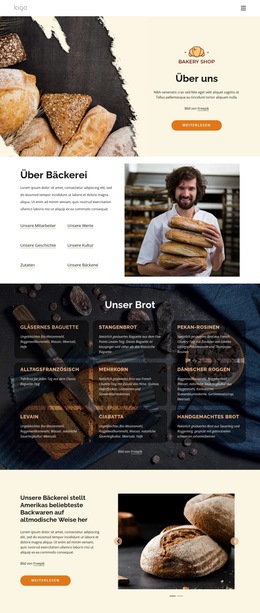
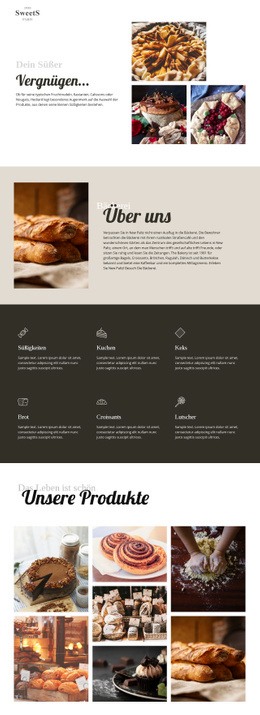
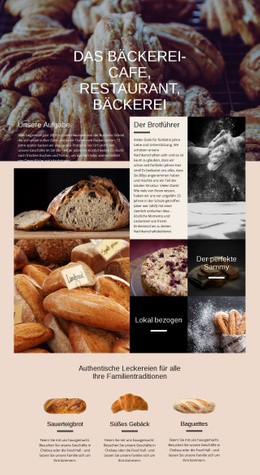
Das markanteste Merkmal dieses Abschnitts ist der Kontrast zwischen der großformatigen Fotografie mit verschiedenen Brotsorten und dem zentrierten Informationsbereich. Anstatt den Einführungstext über das Bild zu legen oder ein gleichförmiges Kartenraster zu verwenden, weist das Layout jeder Seite eine eigene Rolle zu. Die unregelmäßige Reißpapier-Kante macht den Übergang selbst zum Gestaltungselement, während das Bäckereilogo, die Überschrift „Über uns“ und der begleitende Absatz auf der rechten Seite eine kompakte Einheit aus Markenidentität und Storytelling bilden.
Die „Mehr erfahren“-Schaltfläche rundet die Komposition ab, indem sie dem kurzen Text einen klaren Anschlusspunkt bietet, ohne den Bereich zu überladen. Die warme Farbpalette aus Creme, Orange, Braun und Schwarz unterstreicht das Bäckereithema, während großzügige Abstände dafür sorgen, dass das Bild optisch im Vordergrund bleibt und der Text gut lesbar ist. Das macht diesen Block zu einer hervorragenden Wahl, wenn eine Seite einen „Über uns“-Bereich benötigt, der mehr redaktionellen Kontrast bietet als eine schlichte zentrierte Spalte. Sein Reiz liegt im Zusammenspiel aus thematisch passender Bildsprache, einer einprägsamen Kantenoptik und einer zurückhaltenden Inhaltsstruktur. Das Design bleibt fokussiert genug, um für die Vorstellung einer Bäckerei oder eines Lebensmittelbetriebs eingesetzt zu werden, während die umliegenden Abschnitte den restlichen Inhalt der Seite tragen.
Mit Nicepage anpassen
Wenn Sie Template Builder verwenden, können Sie Farben, Schriftarten, Kopf- und Fußzeilen, Layout, Spalten und andere Designelemente sowie Inhalte und Bilder anpassen.
Vorlage offline bearbeiten
2. Erstellen Sie eine neue Seite oder wählen Sie eine vorhandene aus
3. Klicken Sie auf Neuen Block hinzufügen, suchen Sie nach der ID 4689587 und klicken Sie auf die Eingabetaste
Vorlage online bearbeiten
Erstellen Sie fantastische Websites


Kostenloser Nicepage Builder
Schlüsselwörter
Mit einer fertigen Vorlage beginnen
Design für eine neue Seite auswählen
Verwenden Sie eine fertige Vorlage als Ausgangspunkt, anstatt jede Seite von Grund auf neu zu erstellen. Wenn Sie in Nicepage eine neue Seite hinzufügen, durchsuchen Sie die verfügbaren Designs, vergleichen Sie verschiedene Layouts und wählen Sie eine Option, die bereits zum allgemeinen Zweck und zur visuellen Ausrichtung Ihres Projekts passt.
Verschiedene Seitendesigns durchsuchen
Erkunden Sie Seitendesigns mithilfe der Suche, thematischer Kategorien, Designsets und der Vorschau der gesamten Seite. Die Sammlung enthält Layouts für verschiedene Themen und Seitenzwecke, sodass Sie Alternativen leichter vergleichen können, bevor Sie ein Design zur Anpassung auswählen.
Ausgewählte Vorlage anpassen
Nachdem Sie ein Design ausgewählt haben, erstellen Sie die Seite und bearbeiten Sie sie anschließend visuell in Nicepage. Ersetzen Sie den Demoinhalt, passen Sie Bilder, Typografie, Farben, Abschnitte und andere Elemente an und passen Sie das fertige Layout an Ihre eigenen Inhalte an, anstatt das Design von Grund auf neu zu erstellen.
Weitere Designrichtungen entdecken
Wenn die erste Option nicht optimal zu Ihrem Projekt passt, kehren Sie zur Designsammlung zurück und vergleichen Sie weitere Vorlagen, bevor Sie sich für ein Layout entscheiden. So ist die Vorlagenbibliothek nicht nur für eine schnellere Seitenerstellung nützlich, sondern auch, um verschiedene visuelle Ansätze zu erkunden und einen passenden Ausgangspunkt für ein neues Projekt zu finden.
Dieser Workflow bietet Ihnen Zugriff auf eine umfangreiche Sammlung vorgefertigter Designs, die Sie auswählen, vergleichen und an die Bedürfnisse jeder neuen Seite oder jedes Projekts anpassen können.