Kostenlose Fitness-Bewertung Vorlage


Ein bildstarkes Assessment-Design mit einer fokussierten Aktion
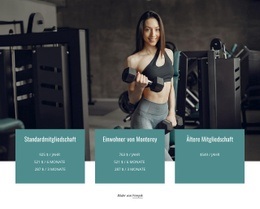
Der Bereich vereint drei Gestaltungsentscheidungen, die ihn von einem einfacheren Werbelayout abheben: ein fitnessbezogenes Bild über die gesamte Höhe, ein farbsattes Textfeld mit Verlauf und einen deutlich hervorgehobenen Buchungs-Button. Das Bild nimmt die gesamte linke Hälfte ein, anstatt nur als kleines Thumbnail zu dienen, wodurch das Assessment-Angebot sofort in einen aktiven, sportlichen Kontext eingebunden wird. Auf der rechten Seite sind die Überschrift „Kostenloses Fitness-Assessment“ und die auf das Trainer-Gespräch ausgerichtete Beschreibung auf einer einheitlichen Farbfläche zusammengefasst, sodass Besucher das Angebot erfassen können, bevor sie zu „Assessment buchen“ gelangen.
Dieses Design bietet sich an, wenn eine Seite einen Assessment-Bereich benötigt, der mehr visuelle Präsenz entfaltet als eine schlichte Text-Button-Zeile. Die zweispaltige Aufteilung schafft einen gezielten Kontrast zwischen Bewegung und Erklärung, während das warme Pink-Overlay das Foto optisch mit der korall- und pinkfarbenen Fläche verbindet. Weißer Text und der abgerundete weiße Button bleiben vor diesem Hintergrund hervorragend lesbar und visuell abgestimmt. Großzügige Abstände sorgen dafür, dass die Botschaft übersichtlich wirkt, obwohl der Bereich einen einzigen, klar definierten Zweck erfüllt.
Als vorgefertigter Block eignet er sich ideal für Projekte, die nach einer direkten Fitness- oder Wellness-Einladung suchen, die sich nahtlos zwischen anderen Inhaltsbereichen einfügt. Der Begleittext kann das Treffen mit dem Trainer vorstellen, während der CTA einen klaren Schlusspunkt für den Abschnitt setzt. Andere Blöcke können Programmdetails, Nachweise oder Kontaktinformationen vermitteln; dieses Design überzeugt besonders dann, wenn die Seite ein kompaktes Assessment-Angebot mit einem starken Kontrast zwischen Bild und Botschaft benötigt.
Mit Nicepage anpassen
Wenn Sie Template Builder verwenden, können Sie Farben, Schriftarten, Kopf- und Fußzeilen, Layout, Spalten und andere Designelemente sowie Inhalte und Bilder anpassen.
Vorlage offline bearbeiten
2. Erstellen Sie eine neue Seite oder wählen Sie eine vorhandene aus
3. Klicken Sie auf Neuen Block hinzufügen, suchen Sie nach der ID 42494 und klicken Sie auf die Eingabetaste
Vorlage online bearbeiten
Erstellen Sie fantastische Websites


Kostenloser Nicepage Builder
Schlüsselwörter
Mit einer fertigen Vorlage beginnen
Design für eine neue Seite auswählen
Verwenden Sie eine fertige Vorlage als Ausgangspunkt, anstatt jede Seite von Grund auf neu zu erstellen. Wenn Sie in Nicepage eine neue Seite hinzufügen, durchsuchen Sie die verfügbaren Designs, vergleichen Sie verschiedene Layouts und wählen Sie eine Option, die bereits zum allgemeinen Zweck und zur visuellen Ausrichtung Ihres Projekts passt.
Verschiedene Seitendesigns durchsuchen
Erkunden Sie Seitendesigns mithilfe der Suche, thematischer Kategorien, Designsets und der Vorschau der gesamten Seite. Die Sammlung enthält Layouts für verschiedene Themen und Seitenzwecke, sodass Sie Alternativen leichter vergleichen können, bevor Sie ein Design zur Anpassung auswählen.
Ausgewählte Vorlage anpassen
Nachdem Sie ein Design ausgewählt haben, erstellen Sie die Seite und bearbeiten Sie sie anschließend visuell in Nicepage. Ersetzen Sie den Demoinhalt, passen Sie Bilder, Typografie, Farben, Abschnitte und andere Elemente an und passen Sie das fertige Layout an Ihre eigenen Inhalte an, anstatt das Design von Grund auf neu zu erstellen.
Weitere Designrichtungen entdecken
Wenn die erste Option nicht optimal zu Ihrem Projekt passt, kehren Sie zur Designsammlung zurück und vergleichen Sie weitere Vorlagen, bevor Sie sich für ein Layout entscheiden. So ist die Vorlagenbibliothek nicht nur für eine schnellere Seitenerstellung nützlich, sondern auch, um verschiedene visuelle Ansätze zu erkunden und einen passenden Ausgangspunkt für ein neues Projekt zu finden.
Dieser Workflow bietet Ihnen Zugriff auf eine umfangreiche Sammlung vorgefertigter Designs, die Sie auswählen, vergleichen und an die Bedürfnisse jeder neuen Seite oder jedes Projekts anpassen können.