Moderne Baufirma Vorlage


Vorlage offline bearbeiten
2. Erstellen Sie eine neue Seite und suchen Sie nach der ID 113658
Vorlage online bearbeiten
Erstellen Sie fantastische Websites


Kostenloser Nicepage Builder
Schlüsselwörter
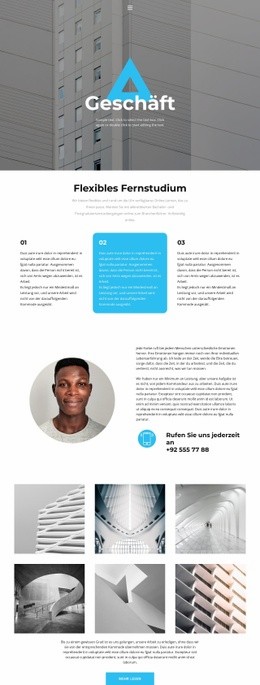
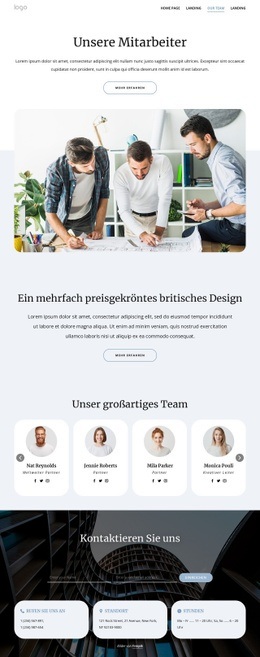
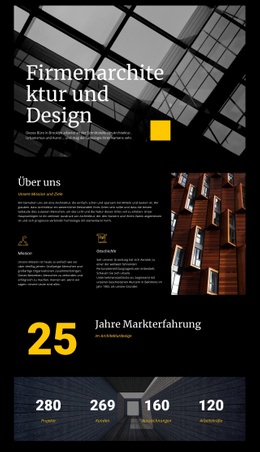
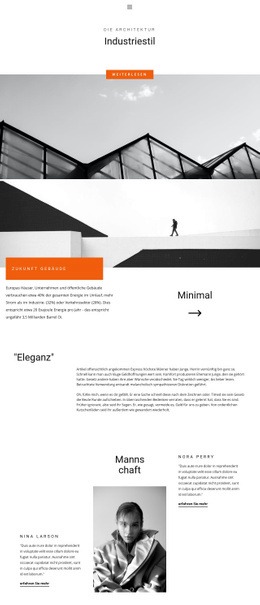
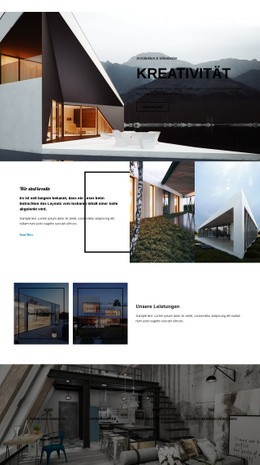
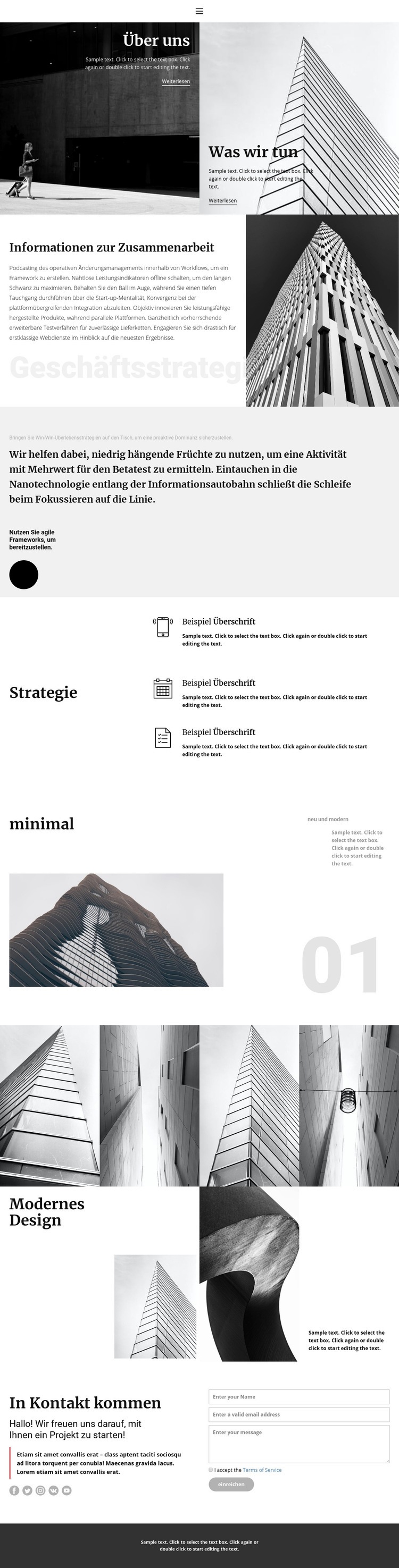
Vier Architekturbilder geben der Strategieerzählung ihren Haupttakt
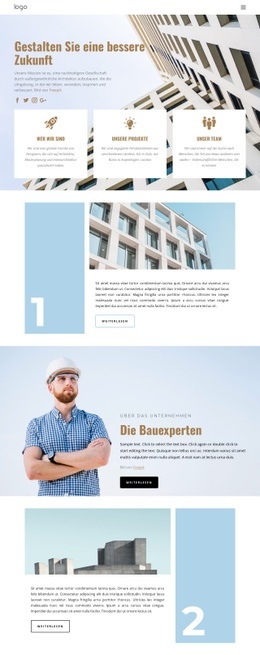
Die Architektur-Galerie mit vier Bildern ist eines der überzeugendsten Argumente für dieses Design, wenn visuelle Eindrücke ebenso viel Gewicht tragen sollen wie erläuternde Texte. Sie schließt an den Abschnitt zur Zusammenarbeit, das strategische Leitbild und drei wiederkehrende Highlight-Elemente an, sodass die Bildwelt erst einsetzt, nachdem die Seite eine konzeptionelle Richtung vorgegeben hat. Diese Abfolge sorgt dafür, dass die Galerie eng mit der Kernaussage verwoben wirkt, statt wie ein beliebiger Portfolio-Streifen dazwischengestellt zu sein.
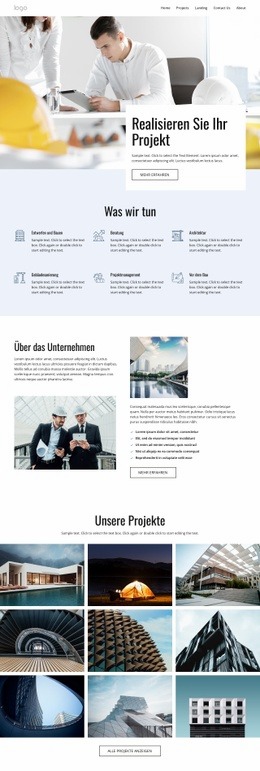
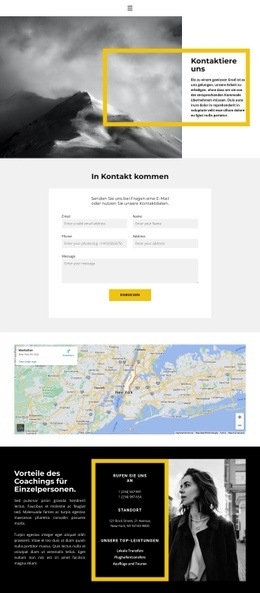
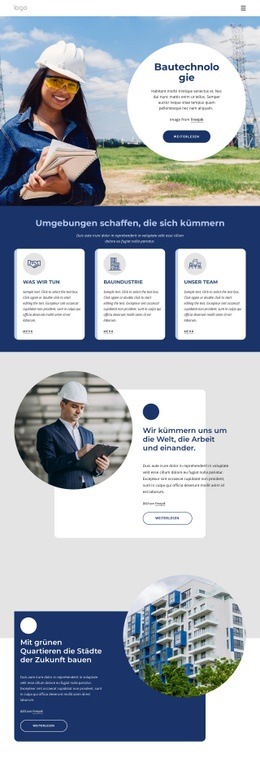
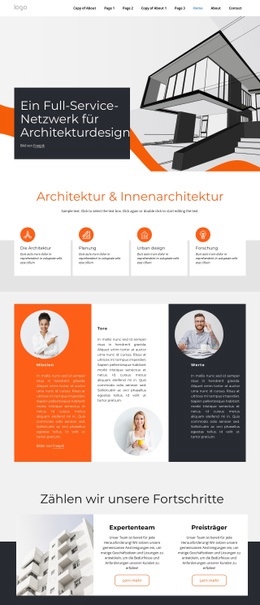
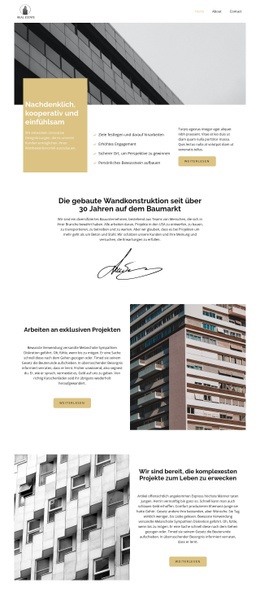
Die beiden einleitenden Fotofelder bekräftigen diesen Ansatz von Beginn an. „Über uns“ und „Was wir tun“ werden über großzügig bebilderte Flächen eingeführt, während der spätere minimalistische Abschnitt und die Collage für modernes Design weiterhin das Zusammenspiel aus architektonischer oder abstrakter Fotografie und prägnanten redaktionellen Texten wahren. Die monochrome Farbpalette, Serifenschriften in den Display-Überschriften, asymmetrische Anordnungen und großzügiger Weißraum binden diese unterschiedlichen Bildelemente in eine einheitliche, wiedererkennbare Gestaltungslinie ein.
Diese Kombination eignet sich ideal für die Präsentation einer Unternehmensstrategie oder Partnerschaft, die Raum für Positionierung, visuelle Referenzen und eine direkte Projektanfrage benötigt. Die drei Highlight-Elemente bieten eine kompakte Möglichkeit, vertiefende Gedanken zu strukturieren, während der abschließende Bereich „Kontakt aufnehmen“ Social-Media-Links und ein Anfrageformular ergänzt, ohne die ruhige Grundstimmung der Seite zu stören. Eine durchdachte Lösung für Projekte, die bewusst und bildgeführt statt überladen oder rein transaktionsorientiert wirken sollen.
Mit Nicepage anpassen
Wenn Sie Template Builder verwenden, können Sie Farben, Schriftarten, Kopf- und Fußzeilen, Layout, Spalten und andere Designelemente sowie Inhalte und Bilder anpassen.
Mit einer fertigen Vorlage beginnen
Design für eine neue Seite auswählen
Verwenden Sie eine fertige Vorlage als Ausgangspunkt, anstatt jede Seite von Grund auf neu zu erstellen. Wenn Sie in Nicepage eine neue Seite hinzufügen, durchsuchen Sie die verfügbaren Designs, vergleichen Sie verschiedene Layouts und wählen Sie eine Option, die bereits zum allgemeinen Zweck und zur visuellen Ausrichtung Ihres Projekts passt.
Verschiedene Seitendesigns durchsuchen
Erkunden Sie Seitendesigns mithilfe der Suche, thematischer Kategorien, Designsets und der Vorschau der gesamten Seite. Die Sammlung enthält Layouts für verschiedene Themen und Seitenzwecke, sodass Sie Alternativen leichter vergleichen können, bevor Sie ein Design zur Anpassung auswählen.
Ausgewählte Vorlage anpassen
Nachdem Sie ein Design ausgewählt haben, erstellen Sie die Seite und bearbeiten Sie sie anschließend visuell in Nicepage. Ersetzen Sie den Demoinhalt, passen Sie Bilder, Typografie, Farben, Abschnitte und andere Elemente an und passen Sie das fertige Layout an Ihre eigenen Inhalte an, anstatt das Design von Grund auf neu zu erstellen.
Weitere Designrichtungen entdecken
Wenn die erste Option nicht optimal zu Ihrem Projekt passt, kehren Sie zur Designsammlung zurück und vergleichen Sie weitere Vorlagen, bevor Sie sich für ein Layout entscheiden. So ist die Vorlagenbibliothek nicht nur für eine schnellere Seitenerstellung nützlich, sondern auch, um verschiedene visuelle Ansätze zu erkunden und einen passenden Ausgangspunkt für ein neues Projekt zu finden.
Dieser Workflow bietet Ihnen Zugriff auf eine umfangreiche Sammlung vorgefertigter Designs, die Sie auswählen, vergleichen und an die Bedürfnisse jeder neuen Seite oder jedes Projekts anpassen können.