Studentenwohnheim Vorlage


Vielschichtige Bildwelt und Beratungstexte schaffen eine unverwechselbare Layout-Option
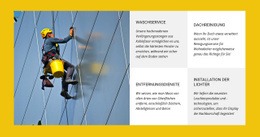
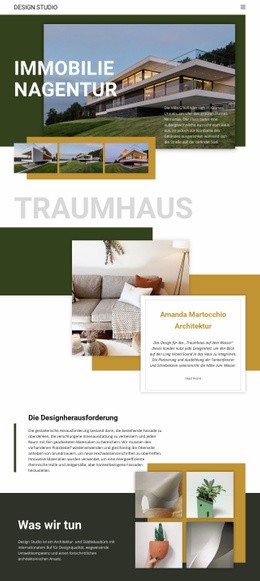
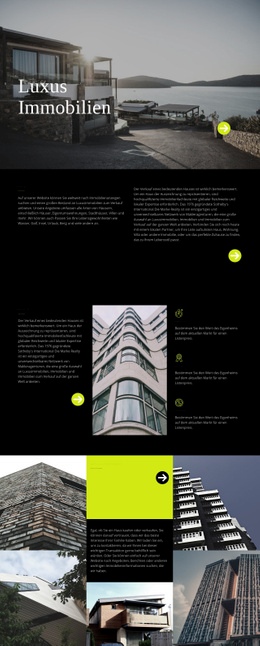
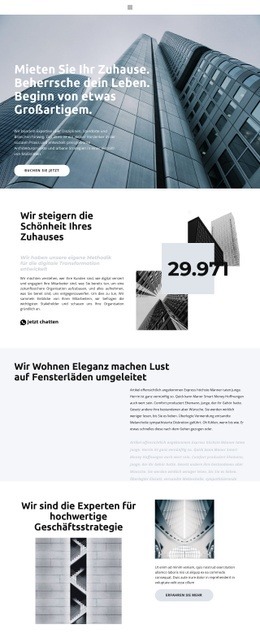
Dieser Abschnitt besticht durch die gelungene Verbindung von umfassenden Dienstleistungsinhalten mit einem mehrschichtigen visuellen Aufbau. Statt alle Themen in einem gleichförmigen Raster anzuordnen, setzt das Layout auf ein Architekturfoto links, ein zweites Bild nahe der Mitte und eine hellgraue Textkarte, die das rechte Bild überlappt. Die Überschrift „Immobilien“ bietet einen markanten Einstieg, während der zentrale Absatz Finanzberatung, Immobilienbewertung, Steuerfragen sowie Unterstützung nach dem Kauf bei Möbeln und Handwerkern abdeckt. Die Karte ergänzt dies um einen eigenen Bereich zum Verkauf von Immobilien und zum Vergleich lokaler Makler.
Diese Kombination macht den Block zur idealen Wahl, wenn ein Bereich für Immobiliendienstleistungen mehr visuelle Struktur als eine klassische Textspalte benötigt. Die kontrastierenden Bildausschnitte verleihen dem Thema Tiefe, während die zurückhaltende Farbpalette aus Schwarz, Weiß und Hellgrau für ein ausgewogenes Gesamtbild sorgt. Großzügiger Freiraum verhindert, dass die überlappende Karte überladen wirkt, und die asymmetrische Anordnung schafft eine klare Differenzierung zwischen Einleitung, vertiefender Erklärung und hervorgehobener Botschaft. Im Vergleich zu alternativen Bereichs-Layouts zeichnet sich diese Option vor allem durch das Zusammenspiel von Bild- und Textebenen sowie die Fähigkeit aus, zusammenhängende Beratungsthemen in einer stimmigen Komposition zu bündeln.
Mit Nicepage anpassen
Wenn Sie Template Builder verwenden, können Sie Farben, Schriftarten, Kopf- und Fußzeilen, Layout, Spalten und andere Designelemente sowie Inhalte und Bilder anpassen.
Vorlage offline bearbeiten
2. Erstellen Sie eine neue Seite oder wählen Sie eine vorhandene aus
3. Klicken Sie auf Neuen Block hinzufügen, suchen Sie nach der ID 996390 und klicken Sie auf die Eingabetaste
Vorlage online bearbeiten
Erstellen Sie fantastische Websites


Kostenloser Nicepage Builder
Schlüsselwörter
Mit einer fertigen Vorlage beginnen
Design für eine neue Seite auswählen
Verwenden Sie eine fertige Vorlage als Ausgangspunkt, anstatt jede Seite von Grund auf neu zu erstellen. Wenn Sie in Nicepage eine neue Seite hinzufügen, durchsuchen Sie die verfügbaren Designs, vergleichen Sie verschiedene Layouts und wählen Sie eine Option, die bereits zum allgemeinen Zweck und zur visuellen Ausrichtung Ihres Projekts passt.
Verschiedene Seitendesigns durchsuchen
Erkunden Sie Seitendesigns mithilfe der Suche, thematischer Kategorien, Designsets und der Vorschau der gesamten Seite. Die Sammlung enthält Layouts für verschiedene Themen und Seitenzwecke, sodass Sie Alternativen leichter vergleichen können, bevor Sie ein Design zur Anpassung auswählen.
Ausgewählte Vorlage anpassen
Nachdem Sie ein Design ausgewählt haben, erstellen Sie die Seite und bearbeiten Sie sie anschließend visuell in Nicepage. Ersetzen Sie den Demoinhalt, passen Sie Bilder, Typografie, Farben, Abschnitte und andere Elemente an und passen Sie das fertige Layout an Ihre eigenen Inhalte an, anstatt das Design von Grund auf neu zu erstellen.
Weitere Designrichtungen entdecken
Wenn die erste Option nicht optimal zu Ihrem Projekt passt, kehren Sie zur Designsammlung zurück und vergleichen Sie weitere Vorlagen, bevor Sie sich für ein Layout entscheiden. So ist die Vorlagenbibliothek nicht nur für eine schnellere Seitenerstellung nützlich, sondern auch, um verschiedene visuelle Ansätze zu erkunden und einen passenden Ausgangspunkt für ein neues Projekt zu finden.
Dieser Workflow bietet Ihnen Zugriff auf eine umfangreiche Sammlung vorgefertigter Designs, die Sie auswählen, vergleichen und an die Bedürfnisse jeder neuen Seite oder jedes Projekts anpassen können.

Mehr von Immobilie Blöcken
-
EN

-
EN
-
EN
-
EN
-
EN
-
EN
-
EN
-
EN