Unser Blog Vorlage


Ein redaktionelles Drei-Karten-Muster mit einem gezielten Kontrast
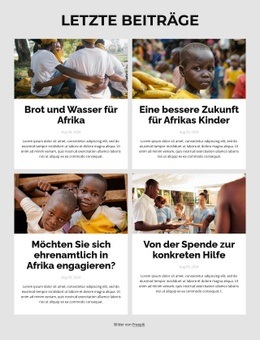
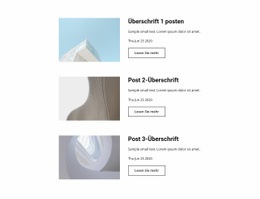
Der Bereich kombiniert eine zentrierte Einführung zu „Unser Blog“ mit drei bildbetonten Beitrags-Karten und bietet damit eine gezielte Alternative zu einer einfacheren Textliste oder einem größeren Artikel-Raster. Jede Karte deckt die gleichen Vorschau-Anforderungen ab – Bild, Schlagzeile, Zusammenfassung, Datum und Weiterlesen-Link –, sodass das Design mehrere Einträge präsentieren kann, ohne eine lange vertikale Abfolge zu erfordern. Die horizontale Reihe ist besonders nützlich, wenn die Seite sichtbare Artikelauswahlen in einem kompakten Bereich benötigt.
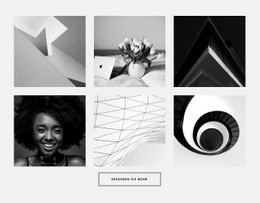
Ihre visuelle Besonderheit ergibt sich aus dem Zusammenspiel von Wiederholung und Kontrast. Die äußeren Karten liegen direkt auf dem warmen, blassbeigen Hintergrund des Abschnitts auf, während die mittlere Karte eine weiße Fläche nutzt. Diese einzelne Variation bietet dem Auge einen Fokuspunkt, ohne die gemeinsame Kartenstruktur zu durchbrechen. Rechteckige monochrome Bilder, dezente hellbraune Linkgestaltungen, zentrierte Schrift und großzügige Abstände unterstreichen eine zurückhaltende redaktionelle Ausrichtung anstelle einer stark dekorativen.
Wählen Sie diesen Block, wenn ein Projekt Blog-Inhalte strukturiert und visuell präsent vermitteln soll, ohne die umgebende Seite zu überladen. Er funktioniert als klar wiedererkennbares Bereichsdesign, da Inhaltsumfang und Styling bereits aufeinander abgestimmt sind: Die Überschrift führt in das Thema ein, die wiederholten Karten erklären die Beiträge und die Links bieten einen klaren Pfad zum vollständigen Lesen.
Mit Nicepage anpassen
Wenn Sie Template Builder verwenden, können Sie Farben, Schriftarten, Kopf- und Fußzeilen, Layout, Spalten und andere Designelemente sowie Inhalte und Bilder anpassen.
Vorlage offline bearbeiten
2. Erstellen Sie eine neue Seite oder wählen Sie eine vorhandene aus
3. Klicken Sie auf Neuen Block hinzufügen, suchen Sie nach der ID 92455 und klicken Sie auf die Eingabetaste
Vorlage online bearbeiten
Erstellen Sie fantastische Websites


Kostenloser Nicepage Builder
Schlüsselwörter
Mit einer fertigen Vorlage beginnen
Design für eine neue Seite auswählen
Verwenden Sie eine fertige Vorlage als Ausgangspunkt, anstatt jede Seite von Grund auf neu zu erstellen. Wenn Sie in Nicepage eine neue Seite hinzufügen, durchsuchen Sie die verfügbaren Designs, vergleichen Sie verschiedene Layouts und wählen Sie eine Option, die bereits zum allgemeinen Zweck und zur visuellen Ausrichtung Ihres Projekts passt.
Verschiedene Seitendesigns durchsuchen
Erkunden Sie Seitendesigns mithilfe der Suche, thematischer Kategorien, Designsets und der Vorschau der gesamten Seite. Die Sammlung enthält Layouts für verschiedene Themen und Seitenzwecke, sodass Sie Alternativen leichter vergleichen können, bevor Sie ein Design zur Anpassung auswählen.
Ausgewählte Vorlage anpassen
Nachdem Sie ein Design ausgewählt haben, erstellen Sie die Seite und bearbeiten Sie sie anschließend visuell in Nicepage. Ersetzen Sie den Demoinhalt, passen Sie Bilder, Typografie, Farben, Abschnitte und andere Elemente an und passen Sie das fertige Layout an Ihre eigenen Inhalte an, anstatt das Design von Grund auf neu zu erstellen.
Weitere Designrichtungen entdecken
Wenn die erste Option nicht optimal zu Ihrem Projekt passt, kehren Sie zur Designsammlung zurück und vergleichen Sie weitere Vorlagen, bevor Sie sich für ein Layout entscheiden. So ist die Vorlagenbibliothek nicht nur für eine schnellere Seitenerstellung nützlich, sondern auch, um verschiedene visuelle Ansätze zu erkunden und einen passenden Ausgangspunkt für ein neues Projekt zu finden.
Dieser Workflow bietet Ihnen Zugriff auf eine umfangreiche Sammlung vorgefertigter Designs, die Sie auswählen, vergleichen und an die Bedürfnisse jeder neuen Seite oder jedes Projekts anpassen können.

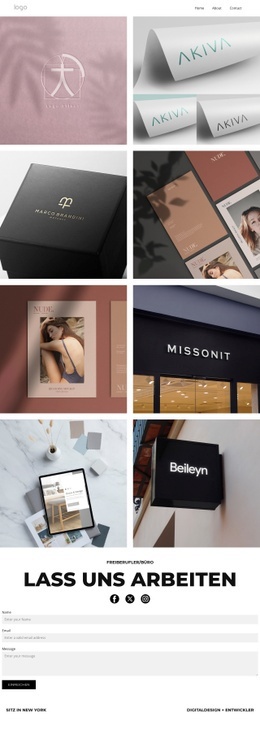
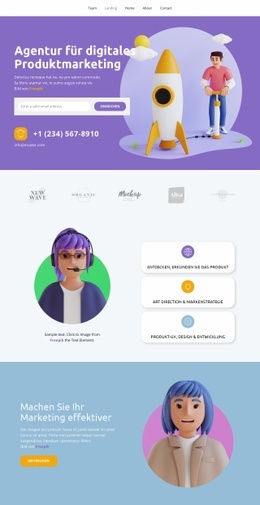
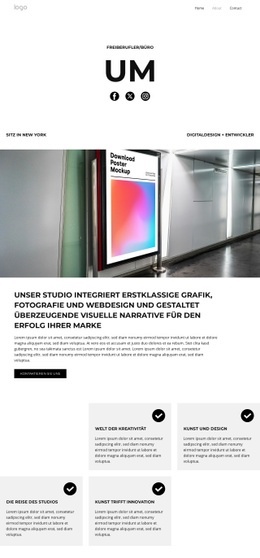


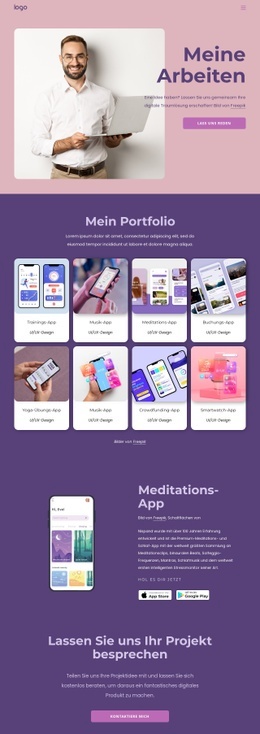




Mehr von Blogeinträge Blöcken
-
EN

-
EN
-
-
EN
-
EN
-
-
EN
-
EN