Mensch-Roboter Vorlage


Eine geteilte Technik-Story mit sechs abgestimmten Bildern
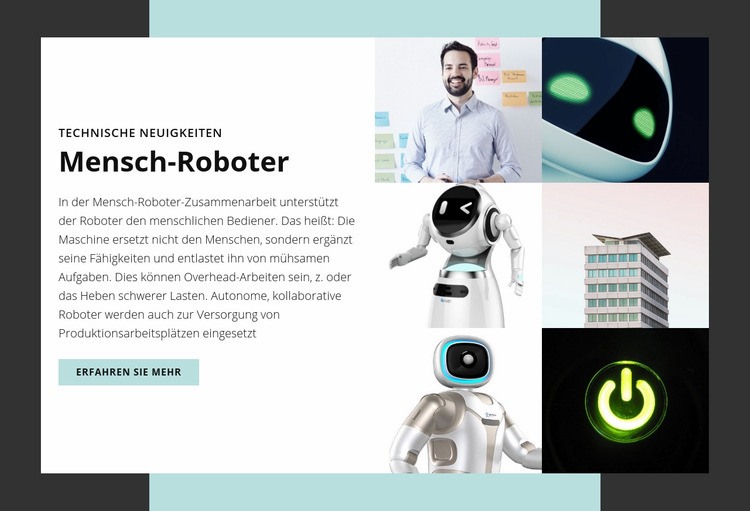
Dieser Abschnitt verbindet eine kompakte Technologie-Story mit einer strukturierteren visuellen Gestaltung als ein reines Textfeld oder ein Beitrag mit Einzelbild. „Technik-News“ legt die Kategorie fest, die Überschrift „Mensch und Roboter“ nennt das Thema, und der Absatz erläutert, wie Roboter menschliche Arbeitskräfte bei beschwerlichen Aufgaben unterstützen. Die Schaltfläche „Mehr erfahren“ rundet diese Botschaft mit einem klar erkennbaren nächsten Schritt ab. So bietet der Block eine gehaltvolle inhaltliche Abdeckung, ohne das Thema auf mehrere unzusammenhängende Bereiche zu verteilen.
Sein prägnantestes Gestaltungsmerkmal ist das Mosaik auf der rechten Seite. Sechs Bildfelder sind dicht in drei Zeilen und zwei Spalten ausgerichtet, was wiederkehrende visuelle Akzente setzt und zugleich die Leseführung von links nach rechts wahrt. Das weiße Textfeld bildet eine ruhige Fläche für die Erläuterung, während der anthrazitfarbene Außenhintergrund für einen markanten Rahmen sorgt. Ein zarter Aqua-Farbton dient als kontrastierender visueller Akzent, auch im Bereich des Call-to-Action-Elements.
Dadurch empfiehlt sich der Block besonders dann, wenn eine Seite einen Technik-Schwerpunkt benötigt, der redaktionellen Text mit mehreren passenden Bildern ausgewogen kombiniert. Er hebt sich von einem herkömmlichen Karten-Raster oder einem prominenten Hero-Bild ab, indem er die Textbotschaft auf einer Seite bündelt und visuellen Kontext über ein kompaktes Mosaik verteilt. Das Ergebnis ist ein wiederverwendbares Abschnittsdesign, dessen Stärke aus dem präzisen Zusammenspiel von Thema, Handlungsaufforderung, Kontrast und wiederholter Bildsprache entsteht.
Mit Nicepage anpassen
Wenn Sie Template Builder verwenden, können Sie Farben, Schriftarten, Kopf- und Fußzeilen, Layout, Spalten und andere Designelemente sowie Inhalte und Bilder anpassen.
Vorlage offline bearbeiten
2. Erstellen Sie eine neue Seite oder wählen Sie eine vorhandene aus
3. Klicken Sie auf Neuen Block hinzufügen, suchen Sie nach der ID 56411 und klicken Sie auf die Eingabetaste
Vorlage online bearbeiten
Erstellen Sie fantastische Websites


Kostenloser Nicepage Builder
Schlüsselwörter
Mit einer fertigen Vorlage beginnen
Design für eine neue Seite auswählen
Verwenden Sie eine fertige Vorlage als Ausgangspunkt, anstatt jede Seite von Grund auf neu zu erstellen. Wenn Sie in Nicepage eine neue Seite hinzufügen, durchsuchen Sie die verfügbaren Designs, vergleichen Sie verschiedene Layouts und wählen Sie eine Option, die bereits zum allgemeinen Zweck und zur visuellen Ausrichtung Ihres Projekts passt.
Verschiedene Seitendesigns durchsuchen
Erkunden Sie Seitendesigns mithilfe der Suche, thematischer Kategorien, Designsets und der Vorschau der gesamten Seite. Die Sammlung enthält Layouts für verschiedene Themen und Seitenzwecke, sodass Sie Alternativen leichter vergleichen können, bevor Sie ein Design zur Anpassung auswählen.
Ausgewählte Vorlage anpassen
Nachdem Sie ein Design ausgewählt haben, erstellen Sie die Seite und bearbeiten Sie sie anschließend visuell in Nicepage. Ersetzen Sie den Demoinhalt, passen Sie Bilder, Typografie, Farben, Abschnitte und andere Elemente an und passen Sie das fertige Layout an Ihre eigenen Inhalte an, anstatt das Design von Grund auf neu zu erstellen.
Weitere Designrichtungen entdecken
Wenn die erste Option nicht optimal zu Ihrem Projekt passt, kehren Sie zur Designsammlung zurück und vergleichen Sie weitere Vorlagen, bevor Sie sich für ein Layout entscheiden. So ist die Vorlagenbibliothek nicht nur für eine schnellere Seitenerstellung nützlich, sondern auch, um verschiedene visuelle Ansätze zu erkunden und einen passenden Ausgangspunkt für ein neues Projekt zu finden.
Dieser Workflow bietet Ihnen Zugriff auf eine umfangreiche Sammlung vorgefertigter Designs, die Sie auswählen, vergleichen und an die Bedürfnisse jeder neuen Seite oder jedes Projekts anpassen können.