Galleria per sei foto Modello


Una soluzione compatta a sei riquadri per valorizzare i contenuti visivi
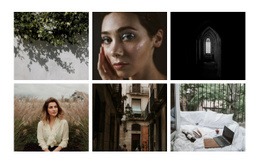
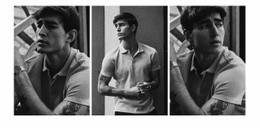
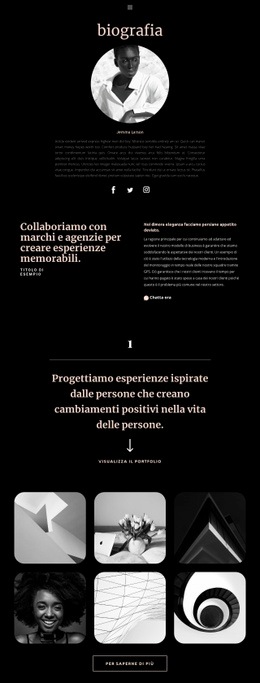
La combinazione di sei immagini quadrate identiche e di una griglia a due righe e tre colonne rende questo blocco una scelta distintiva tra le diverse opzioni di galleria. Offre sufficiente varietà visiva per dare risalto ad architettura, forme astratte, scorci floreali, ritratti e interni, mentre il trattamento in bianco e nero impedisce a questi soggetti di entrare in contrasto cromatico. Il risultato è una raccolta dall'ampia copertura contenutistica e dalla direzione visiva coerente.
Il layout evita inoltre l'eccessiva densità di una parete di immagini di grandi dimensioni. I visitatori vedono tutti e sei i riquadri insieme, possono visualizzare contesti aggiuntivi grazie alle sovrapposizioni al passaggio del cursore e aprire le singole immagini nella lightbox quando desiderano un'osservazione più attenta. Il pulsante centrale Scopri di più inserisce un invito chiaro a proseguire sotto la galleria, senza appesantire la sezione con testi eccessivi.
Questa soluzione è ideale per le pagine che richiedono una galleria di forte presenza visiva ma dall'ingombro contenuto. Lo sfondo grigio chiaro, la spaziatura regolare tra i riquadri e il pulsante con profilo nero sottile creano una struttura armoniosa attorno alle immagini. Il blocco può essere selezionato per il suo equilibrio tra ritmo visivo dei contenuti, interazione con le immagini e un percorso d'azione immediato, lasciando alle altre sezioni della pagina il compito di ospitare introduzioni, approfondimenti o contatti.
Personalizza con Nicepage
Quando utilizzi Generatore di modelli sarai in grado di regolare colori, caratteri, intestazione e fooer, layout, colonne e altri elementi di design, nonché contenuti e immagini.
Modifica modello offline
2. Creare una nuova pagina o selezionare esistente
3. Fai clic su Aggiungi nuovo blocco, cerca l'ID 427194 e fai clic su Invio
Modifica modello online
Crea fantastici siti web


Nicepage Builder gratuito
Parole chiave
Inizia con un modello predefinito
Scegli un design per una nuova pagina
Utilizza un modello predefinito come punto di partenza anziché creare ogni pagina da zero. Quando aggiungi una nuova pagina in Nicepage, sfoglia i design disponibili, confronta i diversi layout e scegli un'opzione che si adatti allo scopo generale e alla direzione visiva del tuo progetto.
Esplora diversi design di pagina
Esplora i Design di pagina utilizzando la funzione di ricerca, le categorie tematiche, i set di design e le anteprime a pagina intera. La collezione include layout per diversi argomenti e scopi, semplificando il confronto tra le alternative prima di selezionare un design da personalizzare.
Personalizza il modello selezionato
Dopo aver scelto un design, crea la pagina e continua a modificarla visivamente in Nicepage. Sostituisci il contenuto demo, regola immagini, tipografia, colori, sezioni e altri elementi e adatta il layout predefinito ai tuoi contenuti anziché ricostruire il design da zero.
Esplora altre direzioni di design
Se la prima opzione non si adatta perfettamente al tuo progetto, torna alla raccolta di modelli e confronta altri template prima di scegliere un layout definitivo. In questo modo, la libreria di template si rivela utile non solo per creare pagine più velocemente, ma anche per esplorare diversi approcci visivi e trovare un punto di partenza adatto per un nuovo progetto.
Questo flusso di lavoro ti dà accesso a un'ampia collezione di design predefiniti che possono essere selezionati, confrontati e personalizzati in base alle esigenze di ogni nuova pagina o progetto.









Altro da Galleria Blocchi
-
EN

-
EN
-
-
-
EN
-
-
EN
-