Galeria na sześć zdjęć Szablon


Kompaktowy wariant z sześcioma kafelkami do wizualnej prezentacji treści
Połączenie sześciu jednakowych kwadratowych zdjęć z siatką o dwóch wierszach i trzech kolumnach sprawia, że ten blok wyróżnia się na tle innych układów galerii. Zapewnia wystarczającą różnorodność wizualną, by zaprezentować architekturę, formy abstrakcyjne, ujęcia roślinne, portrety i wnętrza, a monochromatyczna tonacja zapobiega rywalizacji poszczególnych motywów za sprawą niespójnych barw. W efekcie powstaje zbiór o bogatej tematyce i uporządkowanym kierunku wizualnym.
Układ pozwala także uniknąć przeładowania typowego dla większych ścian zdjęć. Użytkownicy widzą wszystkie sześć kafelków jednocześnie, mogą odkrywać dodatkowy kontekst dzięki nakładkom pojawiającym się po najechaniu kursorem oraz powiększać pojedyncze zdjęcia w oknie lightbox w celu bliższego przyjrzenia się detalom. Wyśrodkowany przycisk Dowiedz się więcej stanowi czytelną kontynuację pod galerią, nie obciążając sekcji nadmiarem tekstu.
To rozwiązanie idealnie pasuje do stron, które potrzebują galerii o wyrazistej prezencji wizualnej, lecz o niewielkich rozmiarach. Jasnoszare tło, równe odstępy między kafelkami i przycisk z cienką czarną obwódką tworzą kompletną kompozycję wokół fotografii. Blok ten można wybrać ze względu na harmonijne połączenie powtarzalnych elementów, interakcji z obrazem i prostego wezwania do kolejnego kroku, podczas gdy pozostałe sekcje strony dostarczają wstępów, szczegółowych informacji czy danych kontaktowych.
Dostosuj za pomocą Nicepage
Korzystając z Konstruktor szablonów, będziesz mógł dostosowywać kolory, czcionki, nagłówek i fooer, układ, kolumny i inne elementy projektu, a także zawartość i obrazy.
Edytuj szablon w trybie offline
2. Utwórz nową stronę lub wybierz istniejącą
3. Kliknij Dodaj nowy blok, wyszukaj identyfikator 427194 i kliknij Enter
Edytuj szablon online
Twórz niesamowite witryny internetowe


Darmowy kreator Nicepage
Słowa kluczowe
Zacznij od gotowego projektu bloku
Wybierz sekcję zamiast budować od podstaw
Wykorzystaj gotowy blok jako punkt wyjścia, gdy strona wymaga konkretnej funkcji treści lub określonego układu wizualnego. Projekty bloków w Nicepage zapewniają opcje na poziomie sekcji dla wstępów, usług, galerii, opinii, formularzy kontaktowych, cenników, układów tekstowych i innych typowych zastosowań na stronie.
Porównaj różne warianty układu
Bloki o tym samym przeznaczeniu mogą różnić się ekspozycją zdjęć, liczbą elementów, strukturą kolumn, typografią, odstępami, stylem kart, interakcją i ogólną wagą wizualną. Porównaj te konkretne cechy, zanim wybierzesz sekcję, która najlepiej pasuje do pozostałej części strony.
Dostosuj wybrany blok
Po dodaniu bloku zastąp treści demonstracyjne, dostosuj obrazy i tekst, dopracuj kolory oraz typografię i zmodyfikuj poszczególne elementy, zachowując funkcjonalną strukturę sekcji. Jeśli inny projekt lepiej pasuje do treści, wróć do kolekcji projektów bloków i porównaj alternatywy zamiast dopasowywać daną sekcję na siłę do innego zadania.
Taki sposób pracy sprawia, że ID bloku staje się gotowym wyborem sekcji: pojedynczą, wielokrotnego użytku opcją projektową, którą można wybrać i dostosować w ramach większej strony.


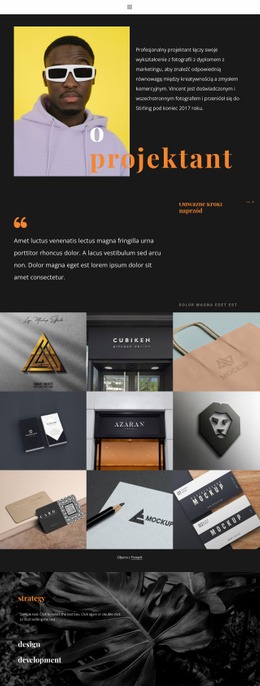

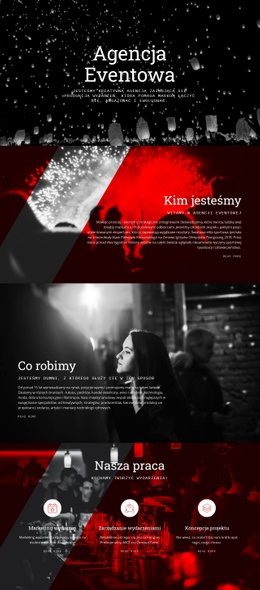


Więcej od Sztuki projektowania Blocks


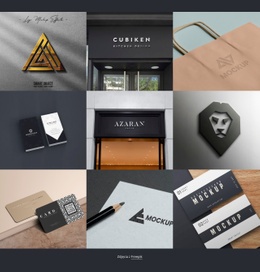


Więcej od Galeria Blocks
-

-
EN
-
-
EN
-
EN
-
EN
-
EN
-
EN