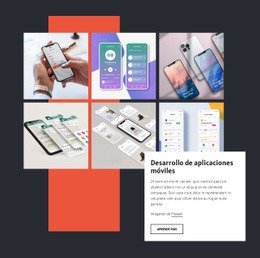
Galería de seis fotos Plantilla


Una opción compacta de seis elementos para destacar contenido visual
La combinación de seis imágenes cuadradas idénticas y una cuadrícula de dos filas por tres columnas convierte a este bloque en una opción singular entre las alternativas de secciones de galería. Brinda suficiente dinamismo visual para mostrar arquitectura, composiciones abstractas, tomas florales, retratos e interiores, mientras que el acabado monocromático evita que los temas compitan entre sí mediante colores disonantes. El resultado es una colección de amplia cobertura temática con una dirección visual sumamente cuidada.
El diseño también evita la saturación propia de un muro de imágenes más extenso. Los visitantes aprecian las seis casillas a la vez, descubren contexto adicional mediante superposiciones al pasar el cursor y pueden abrir imágenes individuales en la lightbox cuando desean una vista más cercana. El botón centrado Más información añade una continuación clara bajo la galería sin recargar la sección con texto.
Esta alternativa resulta ideal para páginas que necesitan una galería de notable impacto visual pero de espacio compacto. Su fondo gris claro, el espaciado homogéneo entre imágenes y el botón con un fino borde negro componen una estructura impecable alrededor de las fotografías. El bloque destaca por su equilibrio entre repetición armónica, interacción visual y un paso siguiente intuitivo, mientras otras secciones de la página se encargan de introducciones, información detallada o datos de contacto.
Personalizar con Nicepage
Al utilizar Generador de plantillas, podrá ajustar los colores, las fuentes, el encabezado y el pie de página, el diseño, las columnas y otros elementos de diseño, así como el contenido y las imágenes.
Editar plantilla sin conexión
2. Cree una página nueva o seleccione una existente
3. Haga clic en Agregar nuevo bloque, busque la identificación 427194 y haga clic en Intro.
Editar plantilla en línea
Crea sitios web impresionantes


Generador gratuito de Nicepage
Palabras clave
Empieza con un diseño de bloque prediseñado
Elige una sección en lugar de crearla desde cero
Usa un bloque prediseñado como punto de partida cuando una página requiera una función de contenido o una disposición visual específica. Los diseños de bloques de Nicepage ofrecen opciones a nivel de sección para introducciones, servicios, galerías, testimonios, formularios de contacto, tablas de precios, estructuras de texto y otras necesidades habituales de una página.
Compara diferentes enfoques de diseño
Los bloques con una misma función pueden variar en el protagonismo de las imágenes, la cantidad de elementos, la estructura de columnas, la tipografía, los espacios, el estilo de las tarjetas, la interacción y el peso visual general. Compara estas características concretas antes de seleccionar la sección que mejor encaje con el resto de la página.
Personaliza el bloque seleccionado
Tras añadir un bloque, sustituye el contenido de demostración, ajusta imágenes y textos, afina los colores y la tipografía y modifica los distintos elementos manteniendo la estructura útil de la sección. Si otro diseño se adapta mejor al contenido, regresa a la colección de diseños de bloques y explora alternativas en lugar de forzar una sección para resolver una función distinta.
Este flujo de trabajo convierte el identificador de bloque en una opción de sección prediseñada: un elemento de diseño reutilizable que puede seleccionarse y personalizarse como parte de una página más amplia.








Más de Galería bloques
-
EN

-
-
EN
-
EN
-
EN
-
-
EN
-