Unsere Website kommt bald Vorlage


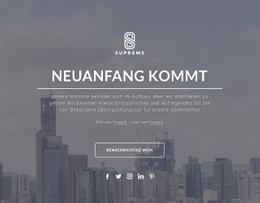
Ein zentriertes Logo und ein ausdrucksstarker Hintergrund prägen den Bereich
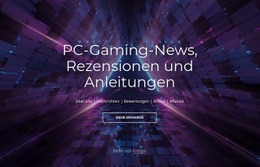
Das Design zeichnet sich durch das harmonische Zusammenspiel mehrerer konkreter Details aus. Ein dekoratives Logo sorgt für einen kompakten Einstieg, der zentrierte Überschriftenblock macht den Startstatus sofort erfassbar, und der ergänzende Absatz richtet sich gezielt an Abonnenten, ohne den Bereich mit Text zu überfrachten. Zwei „Mehr erfahren“-Buttons bilden den Abschluss des Blocks mit zwei optisch differenzierten Varianten statt einer einheitlichen Bedienfläche.
Der Hintergrund verleiht diesem Entwurf deutlich mehr Präsenz als einem schlichten Ankündigungsfeld. Dunkle Violett- und Blautöne schaffen Tiefe, leuchtende Magenta-Akzente betonen wichtige Elemente, und diagonale Lichtstreifen rahmen den Inhalt ein, ohne die zentrierte Ausrichtung zu stören. Die weiße Typografie gewährleistet eine hervorragende Lesbarkeit auf dem Bild, während abgerundete Button-Formen die Dynamik des Hintergrunds sanft ausgleichen. Das macht den Block zur idealen Wahl, wenn ein Projekt eine kompakte Vorschau-Ankündigung mit starker visueller Wirkung und mehr als einem sichtbaren Interaktionsbereich benötigt. Der besondere Wert liegt in der Kombination aus aussagekräftigem Ankündigungstext, zentrierter Hierarchie, abstrakter Bildsprache und wirkungsvollem Button-Kontrast. Weitere Abschnitte können ergänzende Informationen aufnehmen, doch dieses Design verschafft der Ankündigung selbst einen unverwechselbaren visuellen Auftritt.
Mit Nicepage anpassen
Wenn Sie Template Builder verwenden, können Sie Farben, Schriftarten, Kopf- und Fußzeilen, Layout, Spalten und andere Designelemente sowie Inhalte und Bilder anpassen.
Vorlage offline bearbeiten
2. Erstellen Sie eine neue Seite oder wählen Sie eine vorhandene aus
3. Klicken Sie auf Neuen Block hinzufügen, suchen Sie nach der ID 300732 und klicken Sie auf die Eingabetaste
Vorlage online bearbeiten
Erstellen Sie fantastische Websites


Kostenloser Nicepage Builder
Schlüsselwörter
Mit einer fertigen Vorlage beginnen
Design für eine neue Seite auswählen
Verwenden Sie eine fertige Vorlage als Ausgangspunkt, anstatt jede Seite von Grund auf neu zu erstellen. Wenn Sie in Nicepage eine neue Seite hinzufügen, durchsuchen Sie die verfügbaren Designs, vergleichen Sie verschiedene Layouts und wählen Sie eine Option, die bereits zum allgemeinen Zweck und zur visuellen Ausrichtung Ihres Projekts passt.
Verschiedene Seitendesigns durchsuchen
Erkunden Sie Seitendesigns mithilfe der Suche, thematischer Kategorien, Designsets und der Vorschau der gesamten Seite. Die Sammlung enthält Layouts für verschiedene Themen und Seitenzwecke, sodass Sie Alternativen leichter vergleichen können, bevor Sie ein Design zur Anpassung auswählen.
Ausgewählte Vorlage anpassen
Nachdem Sie ein Design ausgewählt haben, erstellen Sie die Seite und bearbeiten Sie sie anschließend visuell in Nicepage. Ersetzen Sie den Demoinhalt, passen Sie Bilder, Typografie, Farben, Abschnitte und andere Elemente an und passen Sie das fertige Layout an Ihre eigenen Inhalte an, anstatt das Design von Grund auf neu zu erstellen.
Weitere Designrichtungen entdecken
Wenn die erste Option nicht optimal zu Ihrem Projekt passt, kehren Sie zur Designsammlung zurück und vergleichen Sie weitere Vorlagen, bevor Sie sich für ein Layout entscheiden. So ist die Vorlagenbibliothek nicht nur für eine schnellere Seitenerstellung nützlich, sondern auch, um verschiedene visuelle Ansätze zu erkunden und einen passenden Ausgangspunkt für ein neues Projekt zu finden.
Dieser Workflow bietet Ihnen Zugriff auf eine umfangreiche Sammlung vorgefertigter Designs, die Sie auswählen, vergleichen und an die Bedürfnisse jeder neuen Seite oder jedes Projekts anpassen können.

Mehr von Text auf Bild Blöcken
-
EN

-
EN

-
EN
-
EN
-
EN
-
EN
-
-
EN
-
EN
-
EN
-
EN
-
EN
-
EN
-
-
-
EN
-
-
EN
-
EN
-