Online-Lernprogramm Vorlage


Vorlage offline bearbeiten
2. Erstellen Sie eine neue Seite und suchen Sie nach der ID 6672925
Vorlage online bearbeiten
Erstellen Sie fantastische Websites


Kostenloser Nicepage Builder
Schlüsselwörter
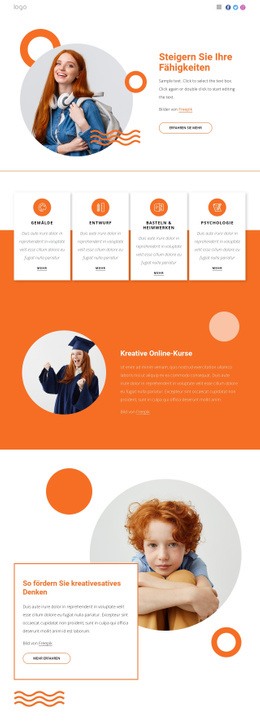
Sechs Lernkategorien verbinden Orientierung mit der passenden Kursauswahl
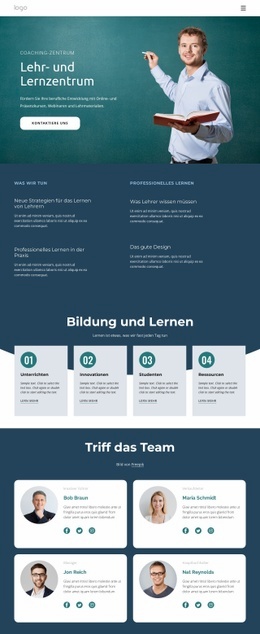
Die sechs Kategoriekarten machen dieses Design zu einer hervorragenden Wahl für Projekte, die mehrere praxisrelevante Lernpfade präsentieren möchten, ohne die zentrale Botschaft zu Beginn zu überfrachten. UI- und UX-Design, Webentwicklung, digitales Marketing, Business und Strategie, Fotografie sowie Kreativtools bilden eine vielseitige Entdeckungsebene. Sie motivieren Besucher dazu, über den Hero-Bereich hinauszuscrollen, während der Fokus stets auf Kompetenzen und Weiterbildung bleibt.
Die drei Kurskarten für empfohlene Angebote wandeln diesen breiten Überblick in konkrete Optionen um: „Grundlagen des UI-Designs“, „Moderne Frontend-Entwicklung“ sowie „SEO und Content-Strategie“ werden mit Beschreibungen, Dozentendetails, Angaben zu Lektionen und Dauer sowie Aktionen wie „Kurs anzeigen“ präsentiert. Diese logische Verknüpfung von Themenfeldern mit konkreten Angeboten hebt sich deutlich von Seiten ab, die nur auf einen allgemeinen Kursslogan setzen: Sie zeigt Besuchern direkt, wie sie von einem Interessengebiet zu einem konkreten Kurs gelangen.
Erfahrungsberichte, drei Dozentenprofile und der abschließende Anmeldebereich runden diese Auswahl durch menschliche und praktische Aspekte ab. So entsteht ein einsatzbereites Design für Bildungsprojekte, die auf visuelle Nahbarkeit, verschiedene Fachrichtungen, sichtbare Lehrkompetenz und eine direkte Einladung zum Lernen setzen – statt auf ein Layout, das sich nur um ein einzelnes Produkt oder eine isolierte Dienstleistung dreht.
Mit Nicepage anpassen
Wenn Sie Template Builder verwenden, können Sie Farben, Schriftarten, Kopf- und Fußzeilen, Layout, Spalten und andere Designelemente sowie Inhalte und Bilder anpassen.
Mit einer fertigen Vorlage beginnen
Design für eine neue Seite auswählen
Verwenden Sie eine fertige Vorlage als Ausgangspunkt, anstatt jede Seite von Grund auf neu zu erstellen. Wenn Sie in Nicepage eine neue Seite hinzufügen, durchsuchen Sie die verfügbaren Designs, vergleichen Sie verschiedene Layouts und wählen Sie eine Option, die bereits zum allgemeinen Zweck und zur visuellen Ausrichtung Ihres Projekts passt.
Verschiedene Seitendesigns durchsuchen
Erkunden Sie Seitendesigns mithilfe der Suche, thematischer Kategorien, Designsets und der Vorschau der gesamten Seite. Die Sammlung enthält Layouts für verschiedene Themen und Seitenzwecke, sodass Sie Alternativen leichter vergleichen können, bevor Sie ein Design zur Anpassung auswählen.
Ausgewählte Vorlage anpassen
Nachdem Sie ein Design ausgewählt haben, erstellen Sie die Seite und bearbeiten Sie sie anschließend visuell in Nicepage. Ersetzen Sie den Demoinhalt, passen Sie Bilder, Typografie, Farben, Abschnitte und andere Elemente an und passen Sie das fertige Layout an Ihre eigenen Inhalte an, anstatt das Design von Grund auf neu zu erstellen.
Weitere Designrichtungen entdecken
Wenn die erste Option nicht optimal zu Ihrem Projekt passt, kehren Sie zur Designsammlung zurück und vergleichen Sie weitere Vorlagen, bevor Sie sich für ein Layout entscheiden. So ist die Vorlagenbibliothek nicht nur für eine schnellere Seitenerstellung nützlich, sondern auch, um verschiedene visuelle Ansätze zu erkunden und einen passenden Ausgangspunkt für ein neues Projekt zu finden.
Dieser Workflow bietet Ihnen Zugriff auf eine umfangreiche Sammlung vorgefertigter Designs, die Sie auswählen, vergleichen und an die Bedürfnisse jeder neuen Seite oder jedes Projekts anpassen können.