php Entwickler Vorlage


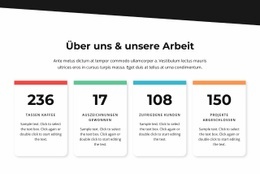
Ein kompaktes Profil-Design mit Kennzahlen und Bildkontrast
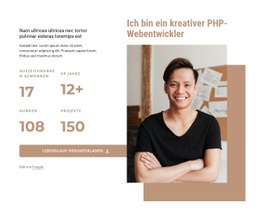
Dieser Abschnitt bietet eine klare gestalterische Richtung für Projekte, die mehr als eine schlichte Biografie, aber weniger als eine umfangreiche Sammlung von Profilkarten erfordern. Die linke Spalte kombiniert eine schriftliche Vorstellung mit vier Zählern, sodass erhaltene Auszeichnungen, Jahre an Erfahrung, Kunden und Projekte als kompakte 2x2-Übersicht dargestellt werden können. Die Schaltfläche „Lebenslauf herunterladen“ führt diesen Ablauf mit einer einzelnen, klar erkennbaren Handlungsaufforderung fort, anstatt mehrere konkurrierende Links über den Block zu verteilen.
Die rechte Seite setzt den markanten Kontrast. Eine große, fette Überschrift stellt den PHP-Entwickler vor, während das Porträt ein hellbraunes Rechteck überlagert, wodurch eine ebenenbasierte Komposition mit starkem visuellem Ankerpunkt entsteht. Weißraum und dunkler Text sichern die Lesbarkeit der Inhalte, während die hellbraunen Ziffern und die abgerundete Schaltfläche die optische Gestaltung über beide Spalten hinweg verbinden. Dadurch eignet sich das Design hervorragend, wenn ein professionelles Profil ein persönliches Bild, eine messbare Zusammenfassung und eine dokumentenbezogene Aktion in einem einzigen Abschnitt vereinen soll. Die Entscheidung für diese Vorlage basiert auf genau dieser Abstimmung aus inhaltlicher Tiefe, Zähleranordnung, Porträt-Einrahmung und zurückhaltender Farbwiederholung statt auf beliebigen Dekorationselementen. Sie verleiht der Seite eine fokussierte Profiloption mit menschlicher und quantitativer Ausrichtung.
Mit Nicepage anpassen
Wenn Sie Template Builder verwenden, können Sie Farben, Schriftarten, Kopf- und Fußzeilen, Layout, Spalten und andere Designelemente sowie Inhalte und Bilder anpassen.
Vorlage offline bearbeiten
2. Erstellen Sie eine neue Seite oder wählen Sie eine vorhandene aus
3. Klicken Sie auf Neuen Block hinzufügen, suchen Sie nach der ID 483569 und klicken Sie auf die Eingabetaste
Vorlage online bearbeiten
Erstellen Sie fantastische Websites


Kostenloser Nicepage Builder
Schlüsselwörter
Mit einer fertigen Vorlage beginnen
Design für eine neue Seite auswählen
Verwenden Sie eine fertige Vorlage als Ausgangspunkt, anstatt jede Seite von Grund auf neu zu erstellen. Wenn Sie in Nicepage eine neue Seite hinzufügen, durchsuchen Sie die verfügbaren Designs, vergleichen Sie verschiedene Layouts und wählen Sie eine Option, die bereits zum allgemeinen Zweck und zur visuellen Ausrichtung Ihres Projekts passt.
Verschiedene Seitendesigns durchsuchen
Erkunden Sie Seitendesigns mithilfe der Suche, thematischer Kategorien, Designsets und der Vorschau der gesamten Seite. Die Sammlung enthält Layouts für verschiedene Themen und Seitenzwecke, sodass Sie Alternativen leichter vergleichen können, bevor Sie ein Design zur Anpassung auswählen.
Ausgewählte Vorlage anpassen
Nachdem Sie ein Design ausgewählt haben, erstellen Sie die Seite und bearbeiten Sie sie anschließend visuell in Nicepage. Ersetzen Sie den Demoinhalt, passen Sie Bilder, Typografie, Farben, Abschnitte und andere Elemente an und passen Sie das fertige Layout an Ihre eigenen Inhalte an, anstatt das Design von Grund auf neu zu erstellen.
Weitere Designrichtungen entdecken
Wenn die erste Option nicht optimal zu Ihrem Projekt passt, kehren Sie zur Designsammlung zurück und vergleichen Sie weitere Vorlagen, bevor Sie sich für ein Layout entscheiden. So ist die Vorlagenbibliothek nicht nur für eine schnellere Seitenerstellung nützlich, sondern auch, um verschiedene visuelle Ansätze zu erkunden und einen passenden Ausgangspunkt für ein neues Projekt zu finden.
Dieser Workflow bietet Ihnen Zugriff auf eine umfangreiche Sammlung vorgefertigter Designs, die Sie auswählen, vergleichen und an die Bedürfnisse jeder neuen Seite oder jedes Projekts anpassen können.





Mehr von Zähler Blöcken
-
EN

-
EN
-
EN
-
EN
-
EN
-
EN
-
-
EN