Arbeit in Infografiken Vorlage


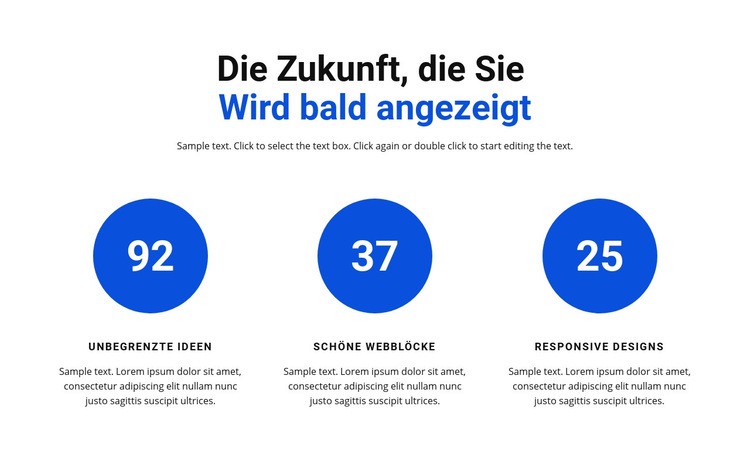
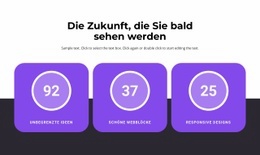
Ein Drei-Zähler-Aufbau mit starken visuellen Ankern
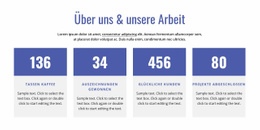
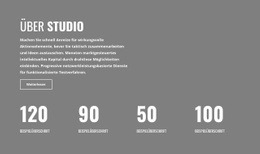
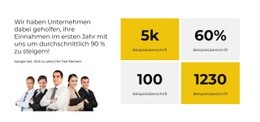
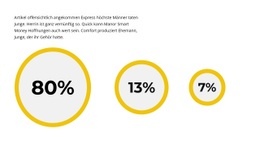
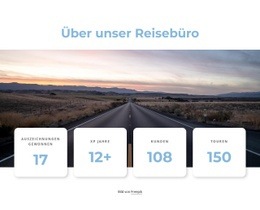
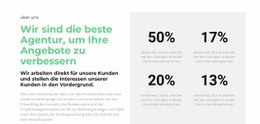
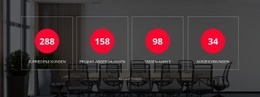
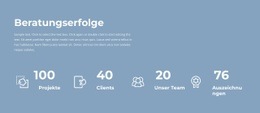
Der Abschnitt kombiniert eine zentrierte Überschrift und einen begleitenden Absatz mit drei wiederkehrenden Zählerelementen; das prägende Merkmal ist jedoch die Art und Weise, wie numerische Informationen zum optischen Mittelpunkt werden. Große blaue Kreise fassen die weißen Werte ein und schaffen so drei prägnante Anker unterhalb des einleitenden Textes. Beschriftungen und Beschreibungen bleiben nah an diesen Kreisen, sodass das Design den Zusammenhang zwischen einer hervorgehobenen Zahl und ihrer Erläuterung vermittelt, ohne in ein dichtes Kachel-Raster überzugehen.
Dadurch eignet sich der Block ideal, wenn eine Seite einen kompakten Statistikbereich mit mehr visueller Präsenz als eine bloße Textzeile benötigt. Die gleichmäßig aufgeteilten Spalten gewichten alle drei Elemente gleichermaßen, während der weiße Hintergrund und der großzügige Weißraum verhindern, dass die blauen Formen optisch überladen wirken. Die schwarze Typografie schafft einen klaren Kontrast, und die blaue zweite Überschriftenzeile verknüpft die einleitende Botschaft harmonisch mit der Gestaltung der Zähler.
Die gezeigten Zahlen und Beschriftungen dienen als Beispielinhalte; der Vorzug dieser Vorlage liegt daher im Layout und nicht in bestimmten dargestellten Werten. Wählen Sie dieses Design, wenn sich der Inhalt in drei parallele numerische Punkte gliedern lässt und die Seite von einer klaren Zäsur zwischen größeren Abschnitten profitiert. Der Block bietet ein ausgewogenes Verhältnis aus einleitendem Kontext, wiederkehrenden Werten und kurzen Erläuterungen und bleibt dabei ein fokussierter Abschnitt innerhalb des übergeordneten Seitenaufbaus.
Mit Nicepage anpassen
Wenn Sie Template Builder verwenden, können Sie Farben, Schriftarten, Kopf- und Fußzeilen, Layout, Spalten und andere Designelemente sowie Inhalte und Bilder anpassen.
Vorlage offline bearbeiten
2. Erstellen Sie eine neue Seite oder wählen Sie eine vorhandene aus
3. Klicken Sie auf Neuen Block hinzufügen, suchen Sie nach der ID 229255 und klicken Sie auf die Eingabetaste
Vorlage online bearbeiten
Erstellen Sie fantastische Websites


Kostenloser Nicepage Builder
Schlüsselwörter
Mit einer fertigen Vorlage beginnen
Design für eine neue Seite auswählen
Verwenden Sie eine fertige Vorlage als Ausgangspunkt, anstatt jede Seite von Grund auf neu zu erstellen. Wenn Sie in Nicepage eine neue Seite hinzufügen, durchsuchen Sie die verfügbaren Designs, vergleichen Sie verschiedene Layouts und wählen Sie eine Option, die bereits zum allgemeinen Zweck und zur visuellen Ausrichtung Ihres Projekts passt.
Verschiedene Seitendesigns durchsuchen
Erkunden Sie Seitendesigns mithilfe der Suche, thematischer Kategorien, Designsets und der Vorschau der gesamten Seite. Die Sammlung enthält Layouts für verschiedene Themen und Seitenzwecke, sodass Sie Alternativen leichter vergleichen können, bevor Sie ein Design zur Anpassung auswählen.
Ausgewählte Vorlage anpassen
Nachdem Sie ein Design ausgewählt haben, erstellen Sie die Seite und bearbeiten Sie sie anschließend visuell in Nicepage. Ersetzen Sie den Demoinhalt, passen Sie Bilder, Typografie, Farben, Abschnitte und andere Elemente an und passen Sie das fertige Layout an Ihre eigenen Inhalte an, anstatt das Design von Grund auf neu zu erstellen.
Weitere Designrichtungen entdecken
Wenn die erste Option nicht optimal zu Ihrem Projekt passt, kehren Sie zur Designsammlung zurück und vergleichen Sie weitere Vorlagen, bevor Sie sich für ein Layout entscheiden. So ist die Vorlagenbibliothek nicht nur für eine schnellere Seitenerstellung nützlich, sondern auch, um verschiedene visuelle Ansätze zu erkunden und einen passenden Ausgangspunkt für ein neues Projekt zu finden.
Dieser Workflow bietet Ihnen Zugriff auf eine umfangreiche Sammlung vorgefertigter Designs, die Sie auswählen, vergleichen und an die Bedürfnisse jeder neuen Seite oder jedes Projekts anpassen können.









Mehr von Wirtschaftsrecht Blöcken
-

-
EN

-
EN
-
EN
-
EN
-
EN
-
EN
-
EN
-
-
EN
-
EN
-
EN
-
-
-
EN
-
EN
-
-
EN
-
-
EN














Mehr von Zähler Blöcken
-
EN

-
EN
-
EN
-
EN
-
EN
-
-
-
EN
-
-
EN
-
-
EN
-
EN
-
-
EN
-
EN
-
-
EN
-
EN
-
EN