Ich habe Musik- und Konzertkarten Vorlage


Geteilte Textplatzierung verleiht dem Konzert-Hero-Bereich seinen Charakter
Dieser Abschnitt kombiniert mehrere konkrete Gestaltungselemente, die ihn von einer schlichten Text-über-Bild-Einleitung abheben. Ein Interpret ist auf dem dunklen Konzertfoto zu sehen, eine lebendige rote und blaue Beleuchtung erzeugt Atmosphäre, und die große weiße Überschrift „Live-Musik und Konzertkarten“ dient als prägnanter Anker oben links. Die kleinere Beschriftung „Online-Musikevents“ ist unten rechts platziert, sodass der Text nicht in einem herkömmlichen zentrierten Stapel angeordnet ist. Stattdessen transportiert das Bild die Energie zwischen zwei getrennten Punkten.
Diese Kombination macht den Block zu einer überzeugenden Wahl, wenn eine Seite einen Eröffnungsabschnitt mit sofortigem Bezug zu Musik und Live-Events, aber mit begrenztem eigentlichem Inhalt benötigt. Das Design wirkt durch Kontrast und Platzierung: Die weiße Schrift bleibt vor dem dunkleren Bild gut lesbar, während die Beleuchtung für Farbe sorgt, ohne dass zusätzliche dekorative Flächen nötig sind. Der einzelne statische Hero-Bereich führt das Thema wirkungsvoll ein, bevor nachfolgende Abschnitte praktische Informationen wie Zeitpläne oder Ticketkonditionen vermitteln. Sein besonderer Wert liegt nicht darin, eine ganze Seite zu ersetzen, sondern im gezielten Zusammenspiel aus Künstlermotiv, Konzertbezug und diagonaler Anordnung. Damit eignet sich der Block als bewusste Gestaltungsoption neben anderen Hero-Abschnitten – besonders dann, wenn die visuelle Atmosphäre vor detaillierten Programminformationen stehen soll.
Mit Nicepage anpassen
Wenn Sie Template Builder verwenden, können Sie Farben, Schriftarten, Kopf- und Fußzeilen, Layout, Spalten und andere Designelemente sowie Inhalte und Bilder anpassen.
Vorlage offline bearbeiten
2. Erstellen Sie eine neue Seite oder wählen Sie eine vorhandene aus
3. Klicken Sie auf Neuen Block hinzufügen, suchen Sie nach der ID 55200 und klicken Sie auf die Eingabetaste
Vorlage online bearbeiten
Erstellen Sie fantastische Websites


Kostenloser Nicepage Builder
Schlüsselwörter
Mit einer fertigen Vorlage beginnen
Design für eine neue Seite auswählen
Verwenden Sie eine fertige Vorlage als Ausgangspunkt, anstatt jede Seite von Grund auf neu zu erstellen. Wenn Sie in Nicepage eine neue Seite hinzufügen, durchsuchen Sie die verfügbaren Designs, vergleichen Sie verschiedene Layouts und wählen Sie eine Option, die bereits zum allgemeinen Zweck und zur visuellen Ausrichtung Ihres Projekts passt.
Verschiedene Seitendesigns durchsuchen
Erkunden Sie Seitendesigns mithilfe der Suche, thematischer Kategorien, Designsets und der Vorschau der gesamten Seite. Die Sammlung enthält Layouts für verschiedene Themen und Seitenzwecke, sodass Sie Alternativen leichter vergleichen können, bevor Sie ein Design zur Anpassung auswählen.
Ausgewählte Vorlage anpassen
Nachdem Sie ein Design ausgewählt haben, erstellen Sie die Seite und bearbeiten Sie sie anschließend visuell in Nicepage. Ersetzen Sie den Demoinhalt, passen Sie Bilder, Typografie, Farben, Abschnitte und andere Elemente an und passen Sie das fertige Layout an Ihre eigenen Inhalte an, anstatt das Design von Grund auf neu zu erstellen.
Weitere Designrichtungen entdecken
Wenn die erste Option nicht optimal zu Ihrem Projekt passt, kehren Sie zur Designsammlung zurück und vergleichen Sie weitere Vorlagen, bevor Sie sich für ein Layout entscheiden. So ist die Vorlagenbibliothek nicht nur für eine schnellere Seitenerstellung nützlich, sondern auch, um verschiedene visuelle Ansätze zu erkunden und einen passenden Ausgangspunkt für ein neues Projekt zu finden.
Dieser Workflow bietet Ihnen Zugriff auf eine umfangreiche Sammlung vorgefertigter Designs, die Sie auswählen, vergleichen und an die Bedürfnisse jeder neuen Seite oder jedes Projekts anpassen können.



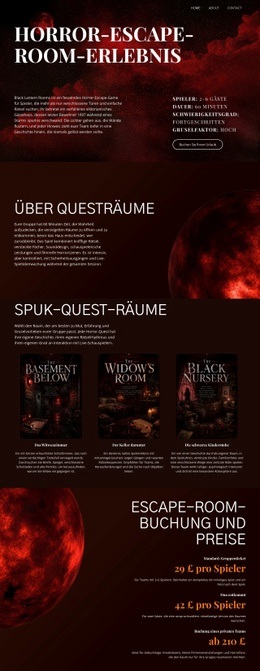
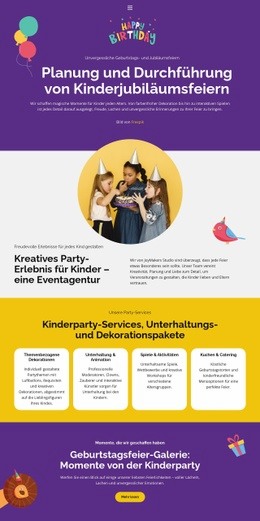
Mehr von Musik & Unterhaltung Blöcken
-

-
EN

-
EN
-
EN
-
-
EN
-
EN
-
EN
-
EN
-
EN
-
EN
-
-
EN
-
-
EN
-
-
EN
-
-
-
EN

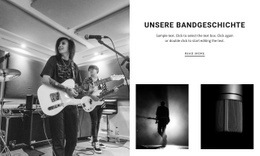
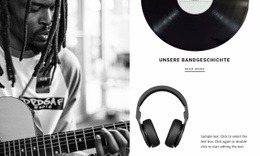







Mehr von Text auf Bild Blöcken
-
EN

-
EN
-
-
EN
-
-
EN
-
EN
-
-
EN
-
-
EN
-
EN
-
-
EN
-
-
EN
-
-
EN
-
EN
-