Diät und Gewichtsverlust Vorlage


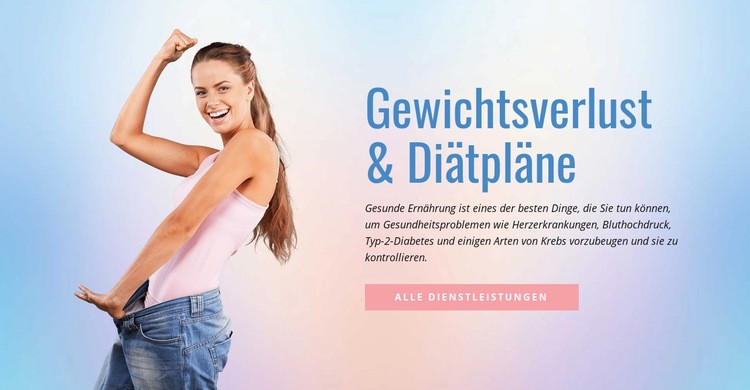
Ein kompakter Hero-Bereich für Dienstleistungen mit starkem Bild-Text-Kontrast
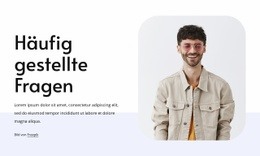
Das ganzflächig hohe Personenporträt verleiht diesem Abschnitt mehr visuelle Präsenz als einer reinen Texteinführung, während die rechte Spalte die Leistungsbotschaft kompakt hält. Die Überschrift „Gewichtsverlust & Ernährungspläne“ macht das Thema sofort erkennbar, der Begleitabsatz liefert den Kontext und die Schaltfläche „ALLE LEISTUNGEN“ bietet einen klar sichtbaren nächsten Schritt. Diese Kombination macht den Block zur idealen Wahl, wenn eine Seite einen einleitenden Leistungsbereich ohne ein überladenes Angebotsraster benötigt.
Seine visuelle Eigenständigkeit verdankt der Block der Art und Weise, wie Bild und Text sich den Raum teilen, ohne miteinander zu konkurrieren. Das Foto nimmt die linke Seite als durchgehendes vertikales Feld ein, während der Text rechts ausgerichtet bleibt. Der Hintergrund in Pastellblau, Rosa und Lavendel mildert diesen Kontrast ab, und die große blaue Überschrift erzeugt zusammen mit dem pinkfarbenen rechteckigen Button eine klare Blickführung.
Im Vergleich zu alternativen Bereichslayouts eignet sich diese Option besonders für Seiten, die eine fokussierte Botschaft, ein aussagekräftiges Bild und eine übergeordnete Handlungsaufforderung zu den Services erfordern. Sie versucht weder detaillierte Pläne noch mehrere Leistungskarten oder einen vollständigen Kontaktprozess abzubilden. Stattdessen bietet sie einen prägnanten, bildbetonten Einstieg, dessen visuelle Balance an den Rest der Seite angepasst werden kann, ohne seine klare Ausrichtung auf Ernährung und Wohlbefinden zu verlieren.
Mit Nicepage anpassen
Wenn Sie Template Builder verwenden, können Sie Farben, Schriftarten, Kopf- und Fußzeilen, Layout, Spalten und andere Designelemente sowie Inhalte und Bilder anpassen.
Vorlage offline bearbeiten
2. Erstellen Sie eine neue Seite oder wählen Sie eine vorhandene aus
3. Klicken Sie auf Neuen Block hinzufügen, suchen Sie nach der ID 61122 und klicken Sie auf die Eingabetaste
Vorlage online bearbeiten
Erstellen Sie fantastische Websites


Kostenloser Nicepage Builder
Schlüsselwörter
Mit einer fertigen Vorlage beginnen
Design für eine neue Seite auswählen
Verwenden Sie eine fertige Vorlage als Ausgangspunkt, anstatt jede Seite von Grund auf neu zu erstellen. Wenn Sie in Nicepage eine neue Seite hinzufügen, durchsuchen Sie die verfügbaren Designs, vergleichen Sie verschiedene Layouts und wählen Sie eine Option, die bereits zum allgemeinen Zweck und zur visuellen Ausrichtung Ihres Projekts passt.
Verschiedene Seitendesigns durchsuchen
Erkunden Sie Seitendesigns mithilfe der Suche, thematischer Kategorien, Designsets und der Vorschau der gesamten Seite. Die Sammlung enthält Layouts für verschiedene Themen und Seitenzwecke, sodass Sie Alternativen leichter vergleichen können, bevor Sie ein Design zur Anpassung auswählen.
Ausgewählte Vorlage anpassen
Nachdem Sie ein Design ausgewählt haben, erstellen Sie die Seite und bearbeiten Sie sie anschließend visuell in Nicepage. Ersetzen Sie den Demoinhalt, passen Sie Bilder, Typografie, Farben, Abschnitte und andere Elemente an und passen Sie das fertige Layout an Ihre eigenen Inhalte an, anstatt das Design von Grund auf neu zu erstellen.
Weitere Designrichtungen entdecken
Wenn die erste Option nicht optimal zu Ihrem Projekt passt, kehren Sie zur Designsammlung zurück und vergleichen Sie weitere Vorlagen, bevor Sie sich für ein Layout entscheiden. So ist die Vorlagenbibliothek nicht nur für eine schnellere Seitenerstellung nützlich, sondern auch, um verschiedene visuelle Ansätze zu erkunden und einen passenden Ausgangspunkt für ein neues Projekt zu finden.
Dieser Workflow bietet Ihnen Zugriff auf eine umfangreiche Sammlung vorgefertigter Designs, die Sie auswählen, vergleichen und an die Bedürfnisse jeder neuen Seite oder jedes Projekts anpassen können.


Mehr von Medizin & Wissenschaft Blöcken
-
-
EN

-
EN
-
-
EN
-
EN
-
-
EN
-
EN
-
-
EN
-
EN
-
-
EN
-
EN
-
-
-
EN
-
-
EN





Mehr von Text auf Bild Blöcken
-
EN

-
EN
-
-
EN
-
EN
-
-
-
EN
-
-
EN
-
EN
-
-
EN
-
EN
-
EN
-
EN
-
EN
-
EN
-
-
EN