Zwei Bewertungen über uns Vorlage


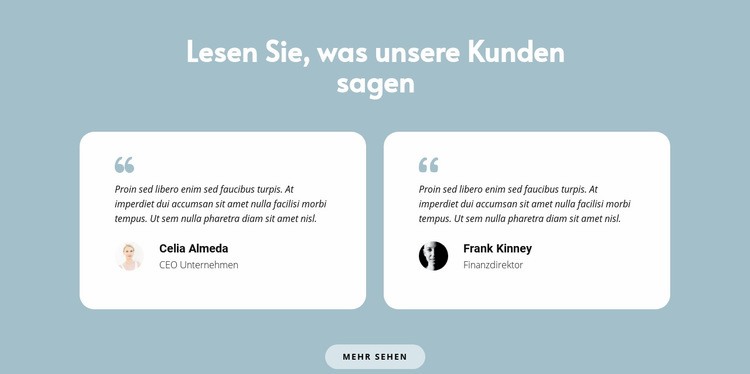
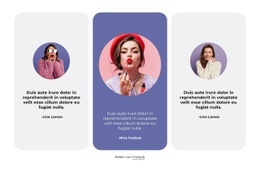
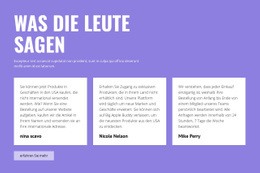
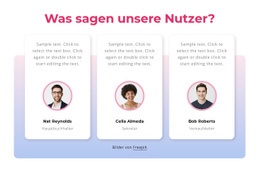
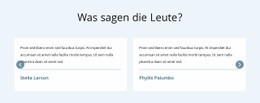
Zwei profilbasierte Karten bieten eine fokussierte Testimonial-Auswahl
Der Abschnitt kombiniert zwei sichtbare Testimonial-Karten mit einer zentrierten Einleitung und einem darunterliegenden Fortführungs-Button. Damit ist er eine gezielte Alternative zu Layouts, die viele Bewertungen auf einmal zeigen. Jede Karte umfasst ein Zitat, ein rundes Porträtfoto, den Namen und die Rollenbezeichnung, sodass der Entwurf die Kundenperspektive gemeinsam mit Profilkontext präsentiert. Diese Kombination verleiht dem Block mehr Struktur als einer einfachen Reihe von Zitaten und hält den Informationsumfang zugleich kompakt.
Die weißen abgerundeten Flächen heben sich vor dem dezenten hellblauen Hintergrund als zwei klare Inhaltseinheiten ab. Durch ihre einheitliche Gestaltung wirkt das Duo harmonisch, während großzügige Abstände verhindern, dass Zitate und Porträtdetails optisch überladen wirken. Das zentrierte Bedienelement „Mehr anzeigen“ ist ein weiteres markantes Detail: Es hält die anfängliche Darstellung kompakt und lässt gleichzeitig Raum für eine umfangreichere Sammlung von Erfahrungsberichten an anderer Stelle des Projekts.
Dieses Design eignet sich ideal, wenn eine Seite sichtbare Social Proof benötigt, ohne dass der Testimonial-Bereich den Großteil des verfügbaren Raums einnimmt. Es stellt zwei repräsentative Kundenstimmen vor, sorgt für eine ruhige visuelle Balance und bietet weiter unten einen klaren Anknüpfungspunkt. Der Block bleibt ein vorgefertigter Bereich anstelle einer kompletten Seite, sodass das umgebende Layout festlegen kann, wie sich die Testimonials zwischen anderen Inhalten und Aktionen einfügen.
Mit Nicepage anpassen
Wenn Sie Template Builder verwenden, können Sie Farben, Schriftarten, Kopf- und Fußzeilen, Layout, Spalten und andere Designelemente sowie Inhalte und Bilder anpassen.
Vorlage offline bearbeiten
2. Erstellen Sie eine neue Seite oder wählen Sie eine vorhandene aus
3. Klicken Sie auf Neuen Block hinzufügen, suchen Sie nach der ID 500513 und klicken Sie auf die Eingabetaste
Vorlage online bearbeiten
Erstellen Sie fantastische Websites


Kostenloser Nicepage Builder
Schlüsselwörter
Mit einer fertigen Vorlage beginnen
Design für eine neue Seite auswählen
Verwenden Sie eine fertige Vorlage als Ausgangspunkt, anstatt jede Seite von Grund auf neu zu erstellen. Wenn Sie in Nicepage eine neue Seite hinzufügen, durchsuchen Sie die verfügbaren Designs, vergleichen Sie verschiedene Layouts und wählen Sie eine Option, die bereits zum allgemeinen Zweck und zur visuellen Ausrichtung Ihres Projekts passt.
Verschiedene Seitendesigns durchsuchen
Erkunden Sie Seitendesigns mithilfe der Suche, thematischer Kategorien, Designsets und der Vorschau der gesamten Seite. Die Sammlung enthält Layouts für verschiedene Themen und Seitenzwecke, sodass Sie Alternativen leichter vergleichen können, bevor Sie ein Design zur Anpassung auswählen.
Ausgewählte Vorlage anpassen
Nachdem Sie ein Design ausgewählt haben, erstellen Sie die Seite und bearbeiten Sie sie anschließend visuell in Nicepage. Ersetzen Sie den Demoinhalt, passen Sie Bilder, Typografie, Farben, Abschnitte und andere Elemente an und passen Sie das fertige Layout an Ihre eigenen Inhalte an, anstatt das Design von Grund auf neu zu erstellen.
Weitere Designrichtungen entdecken
Wenn die erste Option nicht optimal zu Ihrem Projekt passt, kehren Sie zur Designsammlung zurück und vergleichen Sie weitere Vorlagen, bevor Sie sich für ein Layout entscheiden. So ist die Vorlagenbibliothek nicht nur für eine schnellere Seitenerstellung nützlich, sondern auch, um verschiedene visuelle Ansätze zu erkunden und einen passenden Ausgangspunkt für ein neues Projekt zu finden.
Dieser Workflow bietet Ihnen Zugriff auf eine umfangreiche Sammlung vorgefertigter Designs, die Sie auswählen, vergleichen und an die Bedürfnisse jeder neuen Seite oder jedes Projekts anpassen können.



Mehr von Wirtschaftsrecht Blöcken
-
EN

-

-
EN
-
-
EN
-
-
EN
-
EN
-
-
EN
-
EN
-
-
-
EN
-
EN
-
EN
-
-
-
-










Mehr von Referenzen Blöcken
-
EN
-
EN
-
EN
-
EN
-
EN
-
EN
-
EN
-
EN
-
-
-
EN
-
EN
-
EN
-
-
EN
-
EN
-
EN
-
EN
-
EN
-
EN