Kauf ein Ticket Vorlage


Eine breite dreizeilige Alternative zu einem dichten Artikelraster
Der Tickets-Block zeichnet sich durch seine zurückhaltende horizontale Struktur aus. Anstatt mehrere kompakte Cards in einem Raster darzustellen, bietet er jedem von drei verwandten Artikeln eine Zeile in voller Breite mit Platz für Titel und Auszug auf der linken Seite sowie einen „Weiterlesen“-Button auf der rechten Seite. Die Themen – Durchführung eines Design-Thinking-Workshops, Zieldefinition und schrittweise Planung – bilden eine inhaltlich geschlossene Ressourcengruppe, ohne dass eine umfangreichere Archivstruktur erforderlich ist.
Diese Anordnung ist praktisch, wenn eine Seite Artikelzugang mit einer klaren Lesereihenfolge und sichtbaren Trennungen zwischen den Beiträgen benötigt. Dünne graue Linien definieren die Übergänge, während großzügige vertikale Abstände die Liste wohlüberlegt und luftig statt überladen wirken lassen. Leuchtend grüne Titel setzen den stärksten Akzent, und die schwarze Typografie auf weißem Grund hält die Inhalte lesbar, ohne auf schwere Card-Gestaltungen oder komplexe Interaktionen angewiesen zu sein.
Als vielseitige Vorlagen-Auswahl liegt der Wert in der Kombination aus inhaltlicher Abdeckung und Layout-Charakter. Sie eignet sich für einen Bereich, in dem drei zusammengehörige Ressourcen redaktionell und weitläufig wirken sollen, während die wiederholte Aktion am rechten Rand jeden Eintrag zugänglich macht. Das Design ist eine gezielte Bereichsoption und erhebt nicht den Anspruch, eine komplette Seite oder ein ganzes Artikelsystem bereitzustellen.
Mit Nicepage anpassen
Wenn Sie Template Builder verwenden, können Sie Farben, Schriftarten, Kopf- und Fußzeilen, Layout, Spalten und andere Designelemente sowie Inhalte und Bilder anpassen.
Vorlage offline bearbeiten
2. Erstellen Sie eine neue Seite oder wählen Sie eine vorhandene aus
3. Klicken Sie auf Neuen Block hinzufügen, suchen Sie nach der ID 2757910 und klicken Sie auf die Eingabetaste
Vorlage online bearbeiten
Erstellen Sie fantastische Websites


Kostenloser Nicepage Builder
Schlüsselwörter
Mit einer fertigen Vorlage beginnen
Design für eine neue Seite auswählen
Verwenden Sie eine fertige Vorlage als Ausgangspunkt, anstatt jede Seite von Grund auf neu zu erstellen. Wenn Sie in Nicepage eine neue Seite hinzufügen, durchsuchen Sie die verfügbaren Designs, vergleichen Sie verschiedene Layouts und wählen Sie eine Option, die bereits zum allgemeinen Zweck und zur visuellen Ausrichtung Ihres Projekts passt.
Verschiedene Seitendesigns durchsuchen
Erkunden Sie Seitendesigns mithilfe der Suche, thematischer Kategorien, Designsets und der Vorschau der gesamten Seite. Die Sammlung enthält Layouts für verschiedene Themen und Seitenzwecke, sodass Sie Alternativen leichter vergleichen können, bevor Sie ein Design zur Anpassung auswählen.
Ausgewählte Vorlage anpassen
Nachdem Sie ein Design ausgewählt haben, erstellen Sie die Seite und bearbeiten Sie sie anschließend visuell in Nicepage. Ersetzen Sie den Demoinhalt, passen Sie Bilder, Typografie, Farben, Abschnitte und andere Elemente an und passen Sie das fertige Layout an Ihre eigenen Inhalte an, anstatt das Design von Grund auf neu zu erstellen.
Weitere Designrichtungen entdecken
Wenn die erste Option nicht optimal zu Ihrem Projekt passt, kehren Sie zur Designsammlung zurück und vergleichen Sie weitere Vorlagen, bevor Sie sich für ein Layout entscheiden. So ist die Vorlagenbibliothek nicht nur für eine schnellere Seitenerstellung nützlich, sondern auch, um verschiedene visuelle Ansätze zu erkunden und einen passenden Ausgangspunkt für ein neues Projekt zu finden.
Dieser Workflow bietet Ihnen Zugriff auf eine umfangreiche Sammlung vorgefertigter Designs, die Sie auswählen, vergleichen und an die Bedürfnisse jeder neuen Seite oder jedes Projekts anpassen können.

Design-Set (15)


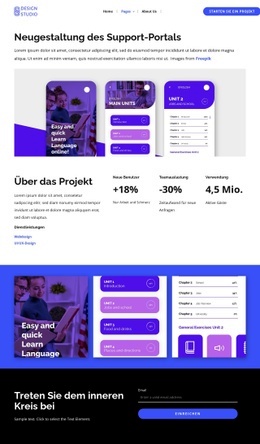
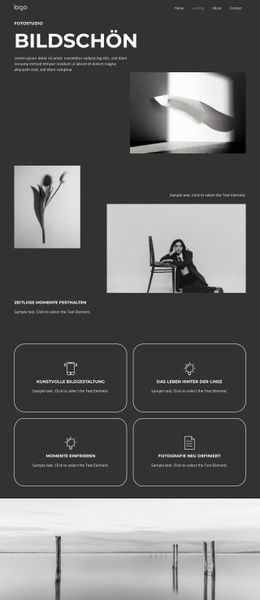
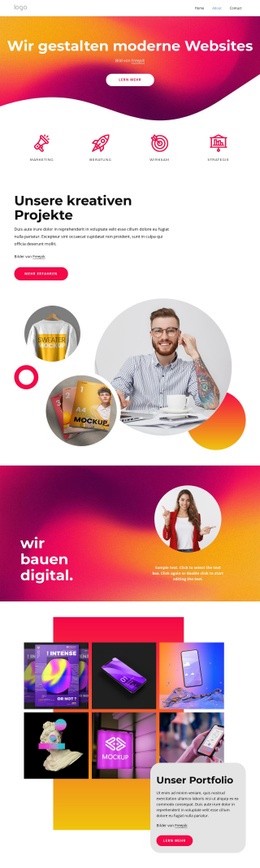
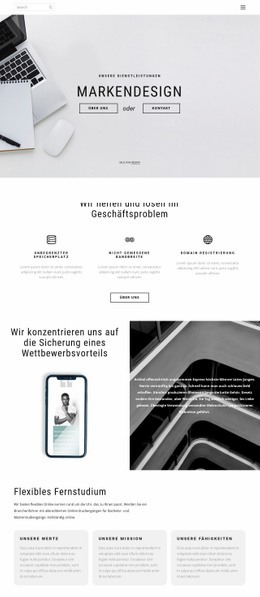
Mehr von Kunstdesign Blöcken
-
EN

-
EN
-
-
EN
-
EN
-
EN
-
-
EN