Bucket-List-Reisen Vorlage


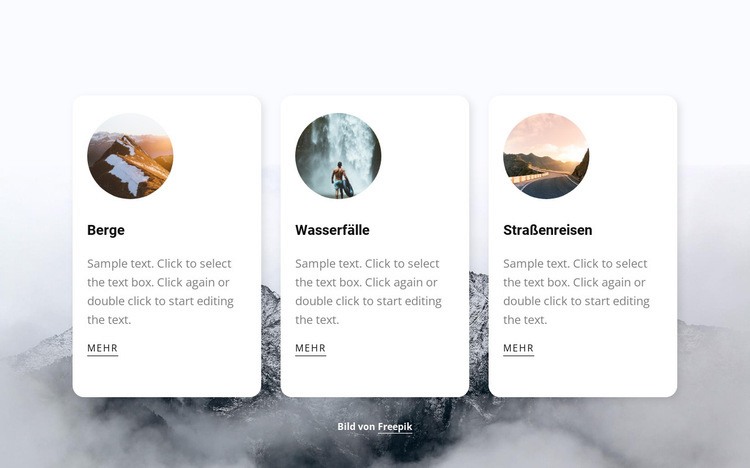
Runde Zielort-Karten verleihen dem Abschnitt einen unverwechselbaren Reisecharakter
Das Design zeichnet sich durch die Kombination aus drei wiederkehrenden Karten und einer gemeinsamen Bergkulisse aus. Statt Reisekategorien als einfache Liste darzustellen, erhalten „Berge“, „Wasserfälle“ und „Roadtrips“ gleich viel visuellen Raum: Jede Kategorie beginnt mit einem runden Bild, gefolgt von einer dunklen Überschrift, Beschreibungstext und einem „Mehr“-Link. Die weißen, abgerundeten Karten bilden eine kontrastreiche Vordergrundebene über dem dezenten Bergbild, sodass der Inhalt gut lesbar bleibt, während der Hintergrund den thematischen Reisekontext wahrt.
Dadurch ist der Block eine ideale Wahl, wenn eine Seite einen kompakten Bereich für Reiseziele oder Interessen benötigt, der mehr visuellen Ausdruck bietet als ein einfaches Textraster. Die dreispaltige Zeile erleichtert den schnellen Vergleich, während der einheitliche Aufbau verhindert, dass der Block unruhig wirkt. Er eignet sich besonders gut, wenn mehrere Reiseoptionen gemeinsam präsentiert werden sollen, ohne gleich eine vollständige Galerie oder einen ausführlichen Reiseplan einzubinden. Die Stärke des Designs liegt in dieser Ausgewogenheit: ausreichend Bildmaterial zur Vermittlung von Ort und Atmosphäre, passender Begleittext zur Differenzierung der Kategorien und ein einheitlicher Link zur weiteren Erkundung. Die Block-Designs von Nicepage bieten den übergeordneten Kontext auf Abschnittsebene, um solche Alternativen zu vergleichen.
Mit Nicepage anpassen
Wenn Sie Template Builder verwenden, können Sie Farben, Schriftarten, Kopf- und Fußzeilen, Layout, Spalten und andere Designelemente sowie Inhalte und Bilder anpassen.
Vorlage offline bearbeiten
2. Erstellen Sie eine neue Seite oder wählen Sie eine vorhandene aus
3. Klicken Sie auf Neuen Block hinzufügen, suchen Sie nach der ID 79746 und klicken Sie auf die Eingabetaste
Vorlage online bearbeiten
Erstellen Sie fantastische Websites


Kostenloser Nicepage Builder
Schlüsselwörter
Mit einer fertigen Vorlage beginnen
Design für eine neue Seite auswählen
Verwenden Sie eine fertige Vorlage als Ausgangspunkt, anstatt jede Seite von Grund auf neu zu erstellen. Wenn Sie in Nicepage eine neue Seite hinzufügen, durchsuchen Sie die verfügbaren Designs, vergleichen Sie verschiedene Layouts und wählen Sie eine Option, die bereits zum allgemeinen Zweck und zur visuellen Ausrichtung Ihres Projekts passt.
Verschiedene Seitendesigns durchsuchen
Erkunden Sie Seitendesigns mithilfe der Suche, thematischer Kategorien, Designsets und der Vorschau der gesamten Seite. Die Sammlung enthält Layouts für verschiedene Themen und Seitenzwecke, sodass Sie Alternativen leichter vergleichen können, bevor Sie ein Design zur Anpassung auswählen.
Ausgewählte Vorlage anpassen
Nachdem Sie ein Design ausgewählt haben, erstellen Sie die Seite und bearbeiten Sie sie anschließend visuell in Nicepage. Ersetzen Sie den Demoinhalt, passen Sie Bilder, Typografie, Farben, Abschnitte und andere Elemente an und passen Sie das fertige Layout an Ihre eigenen Inhalte an, anstatt das Design von Grund auf neu zu erstellen.
Weitere Designrichtungen entdecken
Wenn die erste Option nicht optimal zu Ihrem Projekt passt, kehren Sie zur Designsammlung zurück und vergleichen Sie weitere Vorlagen, bevor Sie sich für ein Layout entscheiden. So ist die Vorlagenbibliothek nicht nur für eine schnellere Seitenerstellung nützlich, sondern auch, um verschiedene visuelle Ansätze zu erkunden und einen passenden Ausgangspunkt für ein neues Projekt zu finden.
Dieser Workflow bietet Ihnen Zugriff auf eine umfangreiche Sammlung vorgefertigter Designs, die Sie auswählen, vergleichen und an die Bedürfnisse jeder neuen Seite oder jedes Projekts anpassen können.