Bergwandern Vorlage


Vorlage offline bearbeiten
2. Erstellen Sie eine neue Seite und suchen Sie nach der ID 32104
Vorlage online bearbeiten
Erstellen Sie fantastische Websites


Kostenloser Nicepage Builder
Schlüsselwörter
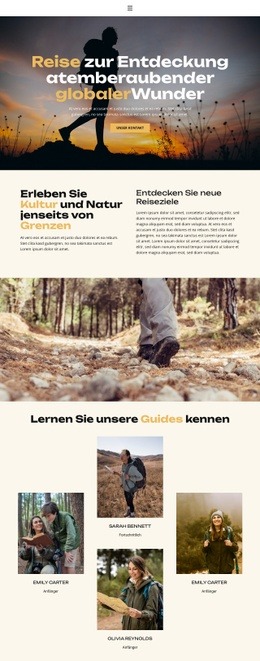
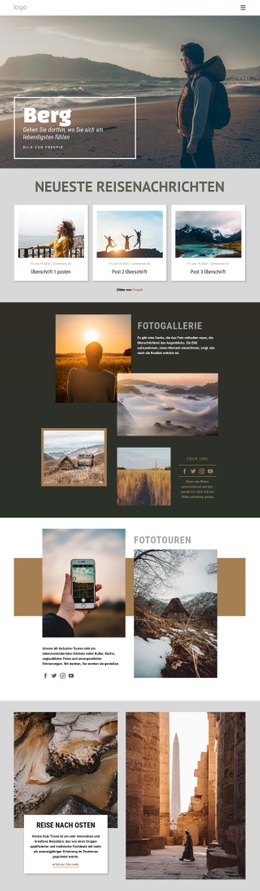
Bergfotografie trägt die Tour-Story vom Hero-Bereich bis zur Galerie
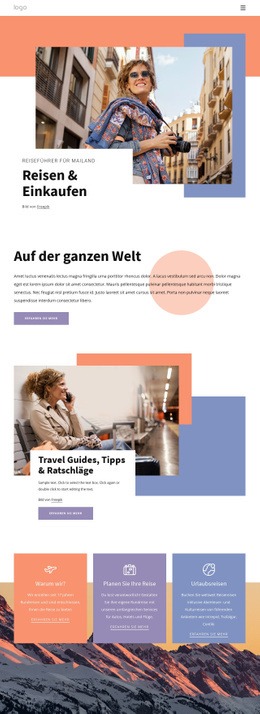
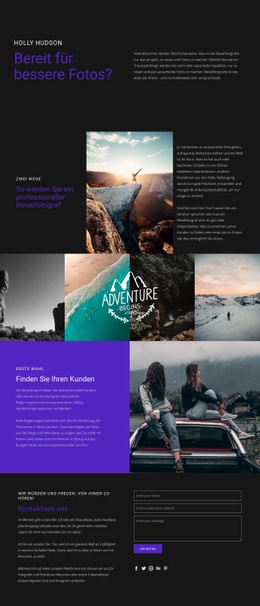
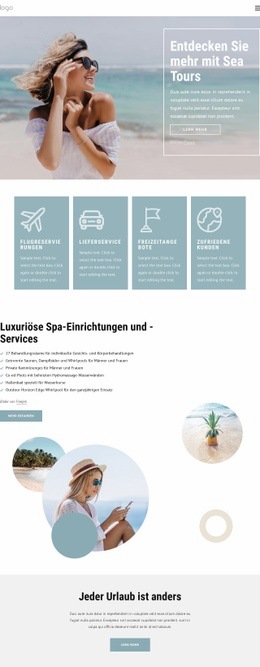
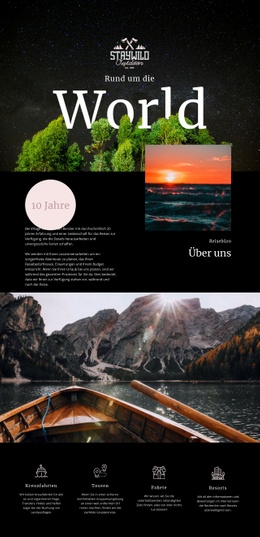
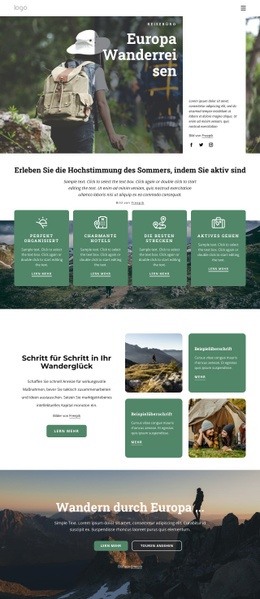
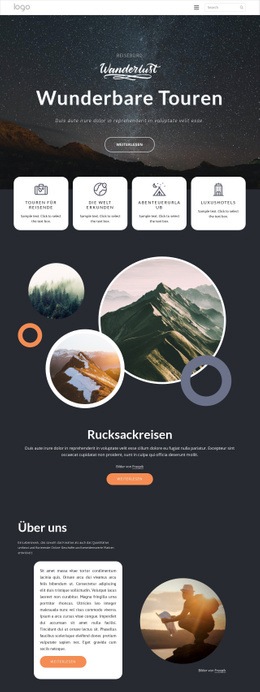
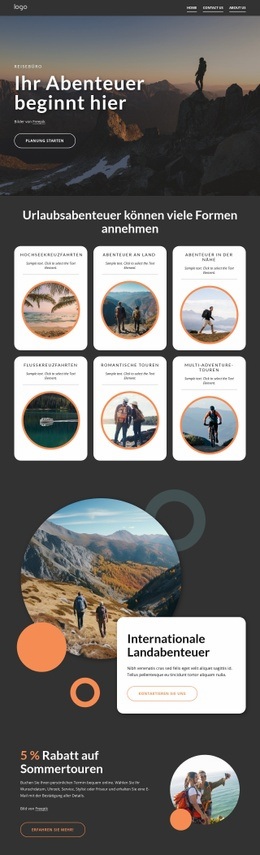
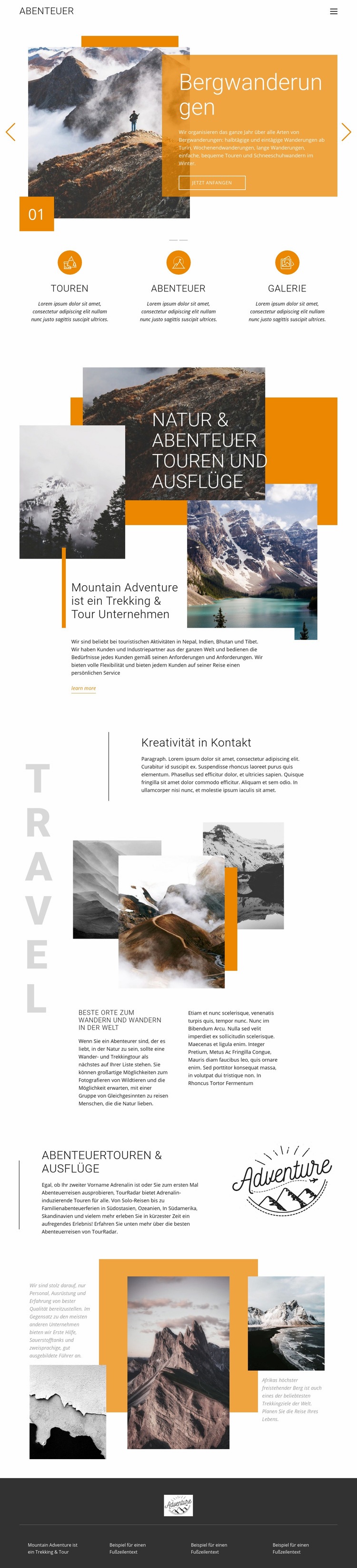
Bergfotografie ist das stärkste Argument dafür, dieses Design als fertige Lösung für ein Outdoor-Reiseprojekt in Betracht zu ziehen. Das einleitende Karussell platziert eine großformatige Landschaft neben einem orangefarbenen Feld für Mountain Hiking Tours, sodass das Thema sowohl durch visuelle Größe als auch durch prägnante, tourenbezogene Inhalte vermittelt wird. Diese Kombination verleiht dem Design einen stärker redaktionellen und zielgebietsorientierten Charakter als ein Layout, das sich primär auf dichte Leistungskarten oder Preistabellen stützt.
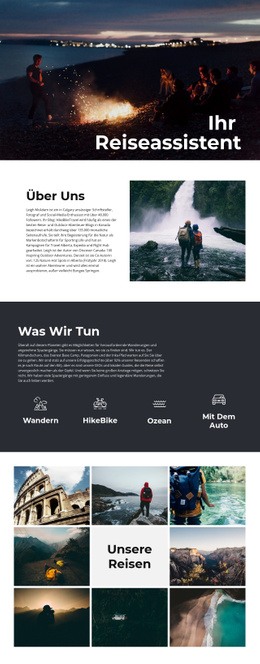
Die Seite erfüllt zudem mehrere wichtige inhaltliche Aufgaben, ohne diese visuelle Linie zu verlieren. Touren, Abenteuer und Galerie bieten drei einfache Kategorien, während „Natur- & Abenteuertouren und Reisen“ das breitere Reiseangebot vorstellt. Der Abschnitt über die weltweit besten Orte zum Wandern und Trekken vertieft das Storytelling zu Reisezielen durch vielschichtige Bildwelten und begleitenden Text. „Abenteuertouren & Reisen“ setzt anschließend einen weiteren fokussierten Akzent, bevor die abschließende Collage aus drei Bildern zur visuellen Anziehungskraft von Berglandschaften zurückkehrt.
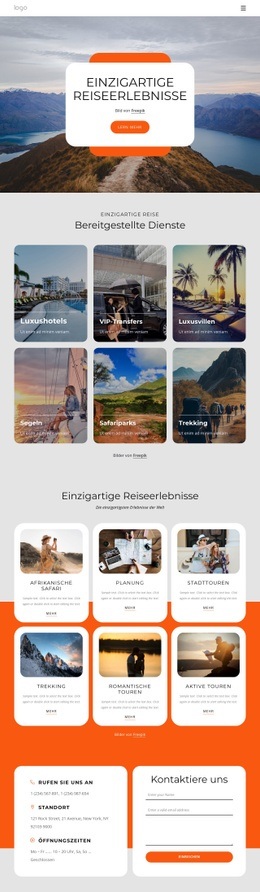
Diese Kombination eignet sich ideal für ein Wanderunternehmen, einen Trekking-Veranstalter oder ein Abenteuerreiseprojekt, bei dem Bildmaterial vor ausführlichen Erklärungen Interesse wecken soll. Hinweise auf Abfahrten ab Turin sowie Regionen wie Nepal, Bhutan, Tibet, Skandinavien und Südamerika veranschaulichen, wie die Struktur geografische Inhalte aufnehmen kann, auch wenn die Beispieltexte durch geprüfte Projektangaben ersetzt werden sollten. Das Design überzeugt durch seine gelungene Balance aus Tourenpräsentation, Zielgebietskontext, redaktionellem Freiraum und wiederkehrenden Bergmotiven.
Mit Nicepage anpassen
Wenn Sie Template Builder verwenden, können Sie Farben, Schriftarten, Kopf- und Fußzeilen, Layout, Spalten und andere Designelemente sowie Inhalte und Bilder anpassen.
Mit einer fertigen Vorlage beginnen
Design für eine neue Seite auswählen
Verwenden Sie eine fertige Vorlage als Ausgangspunkt, anstatt jede Seite von Grund auf neu zu erstellen. Wenn Sie in Nicepage eine neue Seite hinzufügen, durchsuchen Sie die verfügbaren Designs, vergleichen Sie verschiedene Layouts und wählen Sie eine Option, die bereits zum allgemeinen Zweck und zur visuellen Ausrichtung Ihres Projekts passt.
Verschiedene Seitendesigns durchsuchen
Erkunden Sie Seitendesigns mithilfe der Suche, thematischer Kategorien, Designsets und der Vorschau der gesamten Seite. Die Sammlung enthält Layouts für verschiedene Themen und Seitenzwecke, sodass Sie Alternativen leichter vergleichen können, bevor Sie ein Design zur Anpassung auswählen.
Ausgewählte Vorlage anpassen
Nachdem Sie ein Design ausgewählt haben, erstellen Sie die Seite und bearbeiten Sie sie anschließend visuell in Nicepage. Ersetzen Sie den Demoinhalt, passen Sie Bilder, Typografie, Farben, Abschnitte und andere Elemente an und passen Sie das fertige Layout an Ihre eigenen Inhalte an, anstatt das Design von Grund auf neu zu erstellen.
Weitere Designrichtungen entdecken
Wenn die erste Option nicht optimal zu Ihrem Projekt passt, kehren Sie zur Designsammlung zurück und vergleichen Sie weitere Vorlagen, bevor Sie sich für ein Layout entscheiden. So ist die Vorlagenbibliothek nicht nur für eine schnellere Seitenerstellung nützlich, sondern auch, um verschiedene visuelle Ansätze zu erkunden und einen passenden Ausgangspunkt für ein neues Projekt zu finden.
Dieser Workflow bietet Ihnen Zugriff auf eine umfangreiche Sammlung vorgefertigter Designs, die Sie auswählen, vergleichen und an die Bedürfnisse jeder neuen Seite oder jedes Projekts anpassen können.