Der Wanderverein Vorlage


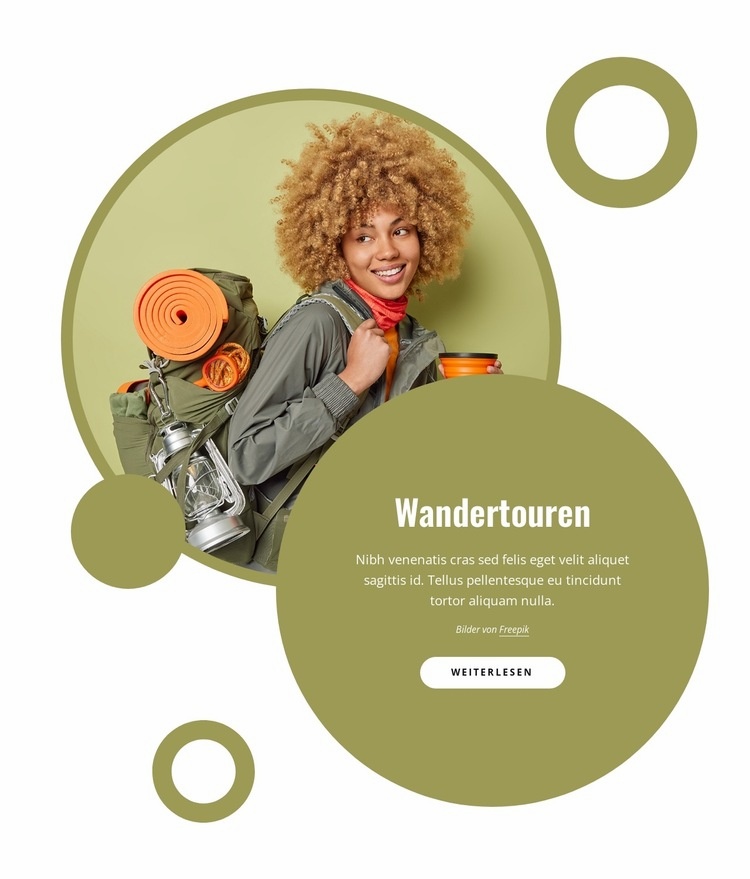
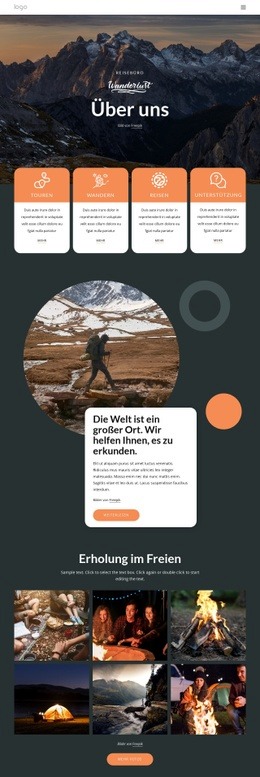
Eine kreisförmige Bild-Text-Option für Wandertouren-Inhalte
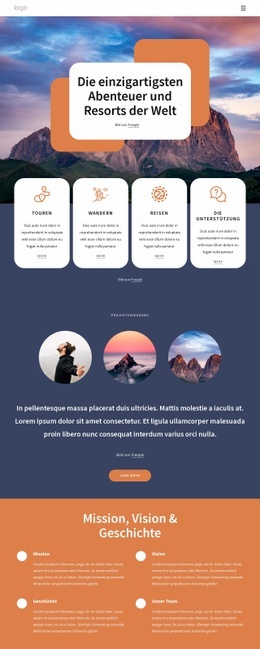
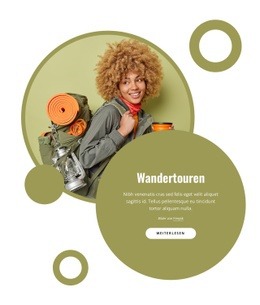
Der Block vereint drei besonders markante Gestaltungselemente: ein kreisförmiges Foto einer wandernden Person mit Outdoor-Ausrüstung, einen großen olivgrünen Textkreis und mehrere kleinere kreisförmige Akzente rund um die Komposition. Das Textfeld überlappt den unteren rechten Teil des Bildes, anstatt wie in einer herkömmlichen Spalte daneben zu stehen. Darin bilden die Überschrift „Wandertouren“, der Begleittext und die Schaltfläche „Mehr erfahren“ eine kompakte Leistungsbotschaft.
Diese Kombination macht das Design besonders nützlich, wenn auf einer Seite ein einzelnes Outdoor-Tourenangebot mit einem starken visuellen Anker präsentiert werden soll, ohne auf ein großes Raster aus Karten auszuweichen. Das Foto sorgt für Atmosphäre und thematische Wiedererkennung, während der farbige Kreis einen definierten Lesebereich für die Angebotsinformationen schafft. Der weiße Hintergrund lässt den überlagerten Formen genügend Raum zur Entfaltung, und der kräftige Bildrahmen trennt das Foto wirkungsvoll von den umgebenden Akzenten.
Als vorgefertigte Blocklösung beruht sein Mehrwert auf dem Zusammenspiel von Bild, Botschaft und Handlungsaufforderung statt auf pauschalen Versprechen von Flexibilität. Er eignet sich ideal für Bereiche rund um Wandertouren oder Outdoor-Reisen, in denen ein spezielles Angebot gezielte Aufmerksamkeit verdient. Der Bildnachweis bleibt harmonisch in das Inhaltslayout integriert, während umliegende Blöcke weitere Dienstleistungen oder Seitenfunktionen übernehmen können.
Mit Nicepage anpassen
Wenn Sie Template Builder verwenden, können Sie Farben, Schriftarten, Kopf- und Fußzeilen, Layout, Spalten und andere Designelemente sowie Inhalte und Bilder anpassen.
Vorlage offline bearbeiten
2. Erstellen Sie eine neue Seite oder wählen Sie eine vorhandene aus
3. Klicken Sie auf Neuen Block hinzufügen, suchen Sie nach der ID 4029434 und klicken Sie auf die Eingabetaste
Vorlage online bearbeiten
Erstellen Sie fantastische Websites


Kostenloser Nicepage Builder
Schlüsselwörter
Mit einer fertigen Vorlage beginnen
Design für eine neue Seite auswählen
Verwenden Sie eine fertige Vorlage als Ausgangspunkt, anstatt jede Seite von Grund auf neu zu erstellen. Wenn Sie in Nicepage eine neue Seite hinzufügen, durchsuchen Sie die verfügbaren Designs, vergleichen Sie verschiedene Layouts und wählen Sie eine Option, die bereits zum allgemeinen Zweck und zur visuellen Ausrichtung Ihres Projekts passt.
Verschiedene Seitendesigns durchsuchen
Erkunden Sie Seitendesigns mithilfe der Suche, thematischer Kategorien, Designsets und der Vorschau der gesamten Seite. Die Sammlung enthält Layouts für verschiedene Themen und Seitenzwecke, sodass Sie Alternativen leichter vergleichen können, bevor Sie ein Design zur Anpassung auswählen.
Ausgewählte Vorlage anpassen
Nachdem Sie ein Design ausgewählt haben, erstellen Sie die Seite und bearbeiten Sie sie anschließend visuell in Nicepage. Ersetzen Sie den Demoinhalt, passen Sie Bilder, Typografie, Farben, Abschnitte und andere Elemente an und passen Sie das fertige Layout an Ihre eigenen Inhalte an, anstatt das Design von Grund auf neu zu erstellen.
Weitere Designrichtungen entdecken
Wenn die erste Option nicht optimal zu Ihrem Projekt passt, kehren Sie zur Designsammlung zurück und vergleichen Sie weitere Vorlagen, bevor Sie sich für ein Layout entscheiden. So ist die Vorlagenbibliothek nicht nur für eine schnellere Seitenerstellung nützlich, sondern auch, um verschiedene visuelle Ansätze zu erkunden und einen passenden Ausgangspunkt für ein neues Projekt zu finden.
Dieser Workflow bietet Ihnen Zugriff auf eine umfangreiche Sammlung vorgefertigter Designs, die Sie auswählen, vergleichen und an die Bedürfnisse jeder neuen Seite oder jedes Projekts anpassen können.


Mehr von Reisen & Hotels Blöcken
-
-
EN

-
EN
-
EN
-
EN
-
EN
-
-
EN
-
EN
-
EN
-
-
EN
-
-
EN
-
EN
-
EN
-
EN
-
EN
-
EN
-
EN


Mehr von Formen Blöcken
-
-
EN
-
EN
-
-
EN
-
-
EN
-
-
EN
-
EN
-
-
EN
-
EN
-
-
-
EN
-
EN
-
-
-
EN