Mitgliedschaftsmöglichkeiten Vorlage


Ein Fitness-Hintergrund verleiht dem Tarifvergleich visuelles Gewicht
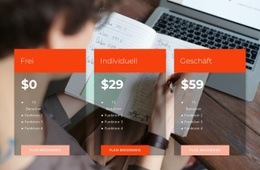
Dieser Bereich verbindet eine ausdrucksstarke, bildbetonte Gestaltung mit einem kompakten Vergleich aus drei Optionen und ist damit eine markante Wahl für einen Mitgliedschaftsbereich. Statt Tarife als isolierte Textspalten auf schlichtem Hintergrund darzustellen, platziert das Design weiße Karten über dem unteren Rand eines dunklen Fitness-Fotos. Der Kontrast verleiht den Preisinformationen visuelle Präsenz, während wiederkehrende abgerundete Ecken, feine Goldränder und eine zentrierte dunkle Typografie für einen harmonischen Gesamteindruck der drei Optionen sorgen.
Auch die inhaltliche Gliederung unterstützt das Designkonzept. „Health“ konzentriert sich auf unbegrenzte Kurse, tägliche Schranknutzung, einen Fitness-Check, Gästepässe und eine Trainingseinheit mit Personal Trainer. „Health Plus“ bietet ein erweitertes Leistungspaket mit allen Vorteilen von „Health“ sowie Wäscheservice, Schranknutzung über Nacht, Gästepässen und drei Trainingseinheiten. „Sonstiges“ nutzt eine kategoriebasierte Liste mit Angeboten für Firmen, Nachbarschaft, Studierende, Gästepässe und Ehepartner. Die Beschriftungen der Buttons unterstreichen diese Unterscheidung: Auf den ersten beiden Karten steht „Preise anfragen“, auf der dritten „Mehr erfahren“. Wählen Sie diesen Block, wenn Ihre Seite einen Mitgliedschaftsvergleich mit starkem fotografischem Kontext und einem spürbaren Rhythmus bei der Tarifauswahl benötigt, statt eines gewöhnlichen Karten-Rasters. Die Block-Designs von Nicepage bieten eine noch größere Auswahl auf Abschnittsebene, wobei dieses Design eine besonders flexible, wiederverwendbare Option darstellt.
Mit Nicepage anpassen
Wenn Sie Template Builder verwenden, können Sie Farben, Schriftarten, Kopf- und Fußzeilen, Layout, Spalten und andere Designelemente sowie Inhalte und Bilder anpassen.
Vorlage offline bearbeiten
2. Erstellen Sie eine neue Seite oder wählen Sie eine vorhandene aus
3. Klicken Sie auf Neuen Block hinzufügen, suchen Sie nach der ID 2648666 und klicken Sie auf die Eingabetaste
Vorlage online bearbeiten
Erstellen Sie fantastische Websites


Kostenloser Nicepage Builder
Schlüsselwörter
Mit einer fertigen Vorlage beginnen
Design für eine neue Seite auswählen
Verwenden Sie eine fertige Vorlage als Ausgangspunkt, anstatt jede Seite von Grund auf neu zu erstellen. Wenn Sie in Nicepage eine neue Seite hinzufügen, durchsuchen Sie die verfügbaren Designs, vergleichen Sie verschiedene Layouts und wählen Sie eine Option, die bereits zum allgemeinen Zweck und zur visuellen Ausrichtung Ihres Projekts passt.
Verschiedene Seitendesigns durchsuchen
Erkunden Sie Seitendesigns mithilfe der Suche, thematischer Kategorien, Designsets und der Vorschau der gesamten Seite. Die Sammlung enthält Layouts für verschiedene Themen und Seitenzwecke, sodass Sie Alternativen leichter vergleichen können, bevor Sie ein Design zur Anpassung auswählen.
Ausgewählte Vorlage anpassen
Nachdem Sie ein Design ausgewählt haben, erstellen Sie die Seite und bearbeiten Sie sie anschließend visuell in Nicepage. Ersetzen Sie den Demoinhalt, passen Sie Bilder, Typografie, Farben, Abschnitte und andere Elemente an und passen Sie das fertige Layout an Ihre eigenen Inhalte an, anstatt das Design von Grund auf neu zu erstellen.
Weitere Designrichtungen entdecken
Wenn die erste Option nicht optimal zu Ihrem Projekt passt, kehren Sie zur Designsammlung zurück und vergleichen Sie weitere Vorlagen, bevor Sie sich für ein Layout entscheiden. So ist die Vorlagenbibliothek nicht nur für eine schnellere Seitenerstellung nützlich, sondern auch, um verschiedene visuelle Ansätze zu erkunden und einen passenden Ausgangspunkt für ein neues Projekt zu finden.
Dieser Workflow bietet Ihnen Zugriff auf eine umfangreiche Sammlung vorgefertigter Designs, die Sie auswählen, vergleichen und an die Bedürfnisse jeder neuen Seite oder jedes Projekts anpassen können.










Mehr von Preisgestaltung Blöcken
-
EN

-
EN
-
EN
-
-
EN
-
EN
-
EN
-
EN