Possibilités d'adhésion Modèle


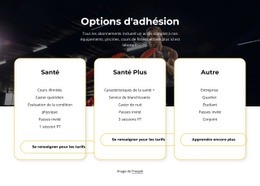
Un arrière-plan fitness donne du poids visuel à la comparaison des forfaits
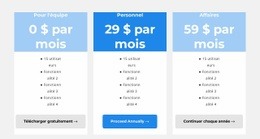
Cette section associe un cadre visuel fort à une comparaison compacte de trois options, ce qui en fait un choix remarquable pour une zone d'adhésion. Plutôt que de présenter les forfaits sous forme de colonnes de texte isolées sur fond uni, la mise en page dispose des cartes blanches sur le bord inférieur d'une photo sombre de fitness. Ce contraste valorise le contenu tarifaire, tandis que les coins arrondis répétés, les fines bordures dorées et la typographie sombre et centrée unifient les trois formules.
La répartition du contenu renforce également ce parti pris graphique. « Health » met l'accent sur les cours illimités, l'accès quotidien aux vestiaires, un bilan de forme, des laissez-passer invités et une séance de coaching individuel. « Health Plus » propose une sélection plus riche en reprenant les avantages de Health, complétés par un service de blanchisserie, un accès de nuit aux vestiaires, des laissez-passer invités et trois séances. « Autre » utilise une liste thématique regroupant les offres Entreprise, Voisinage, Étudiant, Invités et Conjoint. Les libellés d'action accentuent ces distinctions : les deux premières cartes indiquent « Demander les tarifs », tandis que la troisième affiche « En savoir plus ». Choisissez ce bloc lorsque votre page a besoin d'un comparatif d'abonnements offrant un contexte photographique affirmé et un rythme de sélection fluide, plutôt qu'une grille de cartes générique. Les Designs de blocs de Nicepage proposent d'autres variantes de sections, ce modèle constituant une excellente option réutilisable.
Personnalisez avec Nicepage
Lorsque vous utilisez Générateur de modèles, vous pourrez ajuster les couleurs, les polices, l'en-tête et le texte, la mise en page, les colonnes et autres éléments de conception, ainsi que le contenu et les images.
Modifier le modèle hors ligne
2. Créez une nouvelle page ou sélectionnez une page existante
3. Cliquez sur Ajouter un nouveau bloc, recherchez l'identifiant 2648666 et cliquez sur Entrée
Modifier le modèle en ligne
Créez des sites Web géniaux


Nicepage Builder gratuit
Mots clés
Commencer avec un modèle prêt à l'emploi
Choisir un design pour une nouvelle page
Utilisez un modèle prêt à l'emploi comme point de départ au lieu de créer chaque page à partir d'une page blanche. Lorsque vous ajoutez une nouvelle page dans Nicepage, parcourez les designs disponibles, comparez les différentes mises en page et choisissez une option qui correspond déjà à l'objectif général et à l'orientation visuelle de votre projet.
Explorer différents designs de page
Explorez les Designs de page à l'aide de la recherche, des catégories thématiques, des ensembles de designs et des aperçus plein écran. La collection comprend des mises en page pour différents sujets et usages, ce qui facilite la comparaison des alternatives avant de sélectionner un design à personnaliser.
Personnaliser le modèle sélectionné
Après avoir choisi un design, créez la page et continuez à la modifier visuellement dans Nicepage. Remplacez le contenu de démonstration, ajustez les images, la typographie, les couleurs, les sections et autres éléments, et adaptez la mise en page prête à l'emploi à votre propre contenu au lieu de reconstruire le design depuis le début.
Explorer d'autres pistes de design
Si la première option ne correspond pas suffisamment à votre projet, retournez à la collection de modèles et comparez-en d'autres avant de choisir une mise en page. La bibliothèque de modèles s'avère ainsi utile non seulement pour créer des pages plus rapidement, mais aussi pour explorer différentes approches visuelles et trouver un point de départ adapté à un nouveau projet.
Ce processus vous donne accès à une vaste collection de designs prêts à l'emploi que vous pouvez sélectionner, comparer et personnaliser en fonction des besoins de chaque nouvelle page ou projet.



Plus de Des sports blocs
-
EN

-
EN
-
EN
-
EN
-
EN
-
EN
-
EN
-
EN
Plus de Prix blocs
-
EN
-
-
EN
-
EN
-
-
EN
-
EN
-
EN